
操作方法
问题:无法在 ArcGIS Pro 布局上选择地图元素
描述
在 ArcGIS Pro 中,页面布局是地图元素的集合,其中包括一个或多个地图框、图例、指北针、比例尺、标题和描述性文本,将在专用于地图打印的页面上组织这些内容。 有关详细信息,请参阅 ArcGIS Pro:ArcGIS Pro 中的布局。
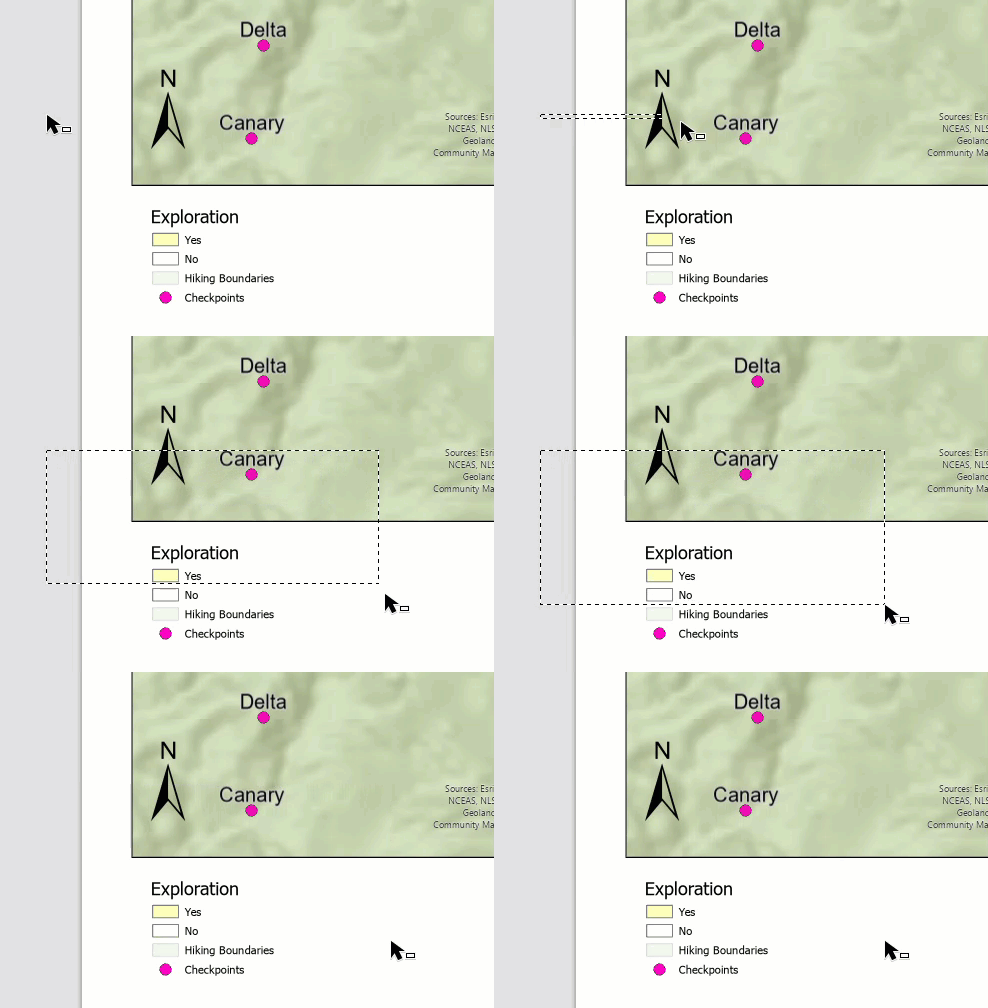
在某些情况下,在 ArcGIS Pro 的布局选项卡中使用“元素”组中的“选择”选项时,无法选择元素进行编辑。
下图显示了在 ArcGIS Pro 中使用“选择”选项时未处于选中状态的元素。
原因
- 元素项目随即锁定。
- 在“选择内容合并模式”部分下选择“从当前选择内容中移除”或者“从当前选择内容中选择”选项。
- 元素的已缓存版本在 ArcGIS Pro 中仍处于活动状态。
解决方案或解决方法
解锁元素项目
在 ArcGIS Pro 的布局视图中,单击内容窗格中该项目旁的锁定  按钮以解锁该元素。
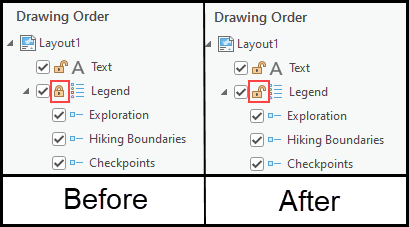
Note:
Alternatively, double-click the item in the Contents pane to open the Element pane. Under the Options section, click the General drop-down arrow and uncheck the Locked check box.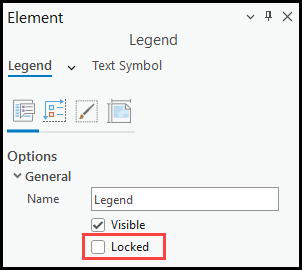
设置“选择内容合并模式”
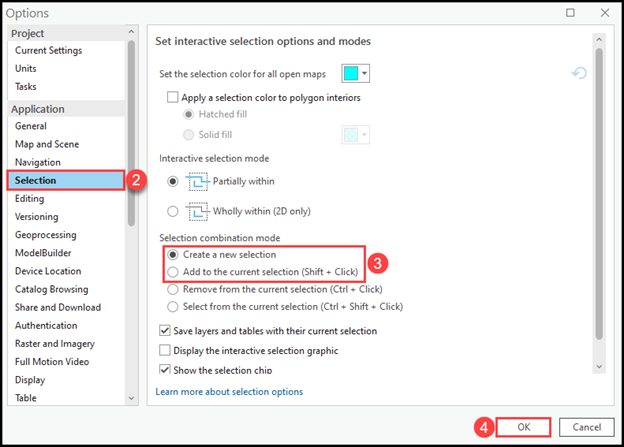
- 在 ArcGIS Pro 中,单击工程功能区选项卡 > 选项。
- 在选项窗口中,单击应用程序下的选择内容。
- 在选择内容合并模式下,选择创建新选择内容或添加到当前选择内容。
- 单击确定。
清除缓存数据
- 在 ArcGIS Pro 中,单击工程功能区选项卡 > 选项。
- 在选项窗口中,单击应用程序下的显示。
- 在本地缓存下,单击立即清除缓存。
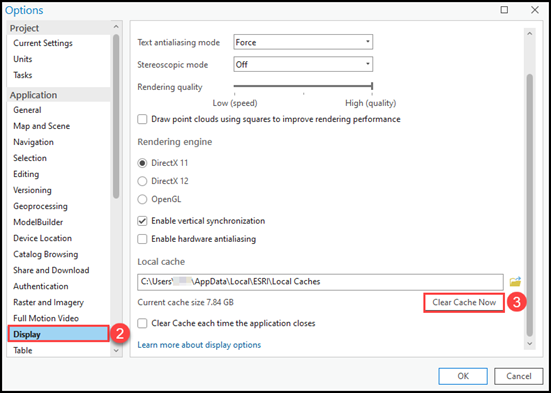
- 在清除缓存窗口中,单击确定。
- 单击选项窗口中的确定以重新启动 ArcGIS Pro 并应用更改。
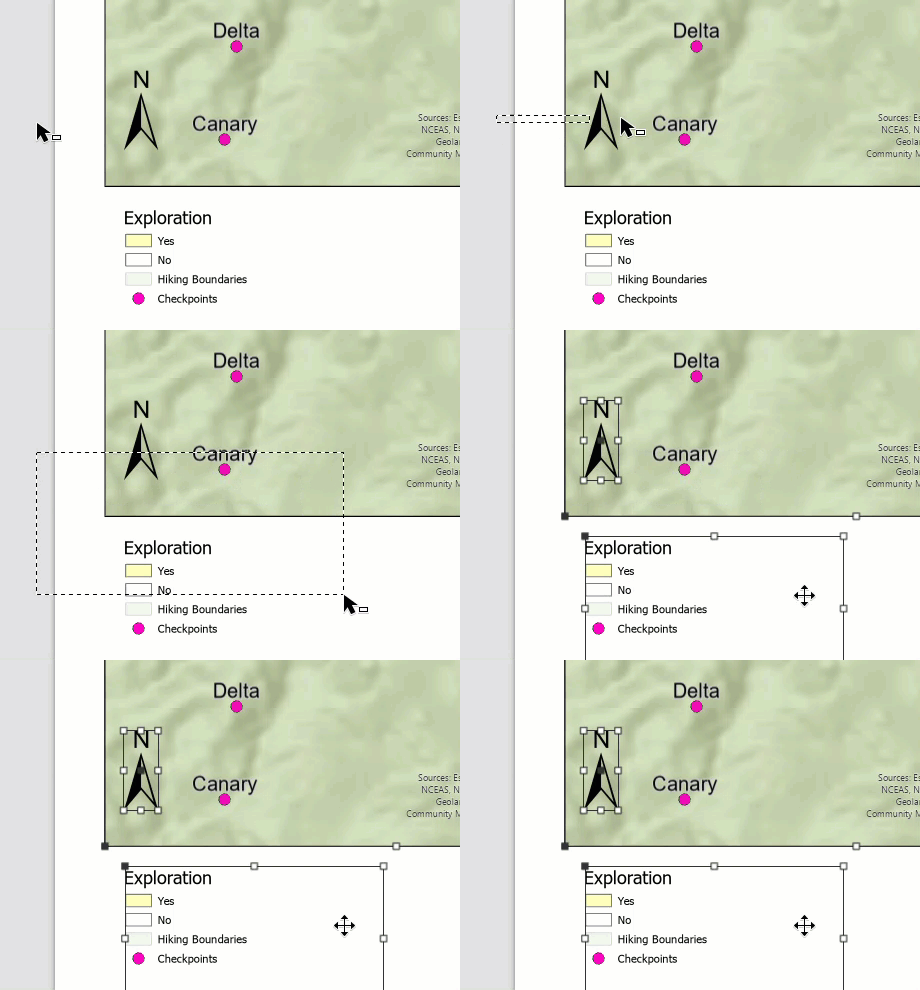
下图显示了在 ArcGIS Pro 中选择的所需布局元素。
文章 ID: 000032321
获得人工智能支持
使用 Esri Support AI Chatbot 快速解决您的问题。


相关信息
发现关于本主题的更多内容

Search for related information

Find training related to this topic

Explore ideas and give feedback
获取来自 ArcGIS 专家的帮助
立即开始聊天