
操作方法
问题:在 ArcGIS Online 中启用同步功能时,无法保存托管要素图层的设置
描述
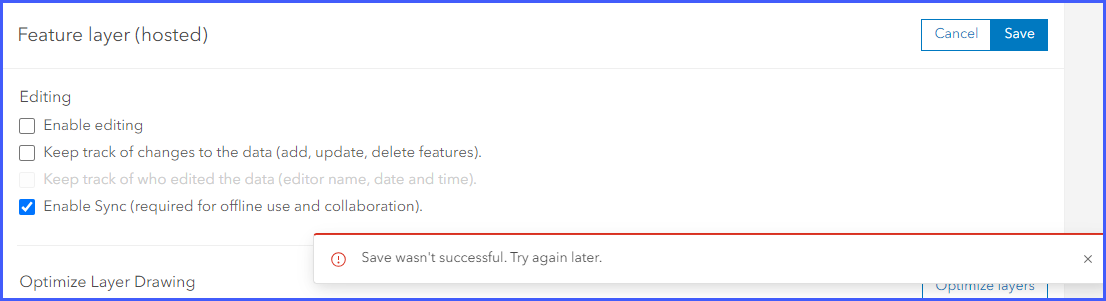
在 ArcGIS Online 中,选中“启用同步(需要离线使用和协作)”复选框后,保存托管要素图层的设置将不成功。
原因
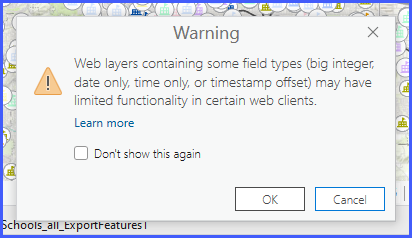
托管要素图层从 ArcGIS Pro 3.2 发布,图层的属性表包含大整数、仅时间、仅日期、时间戳偏移或 64 位对象标识符(对象 ID)作为字段数据类型。 有关详细信息,请参阅 ArcGIS Pro:新建字段数据类型。 根据设计,包含这些字段数据类型的图层或独立表不支持 ArcGIS Online 中的同步功能。 发布 web 地图或使用包含数据类型(64 位对象 ID 除外)的图层覆盖从 ArcGIS Pro 到 ArcGIS Online 的 web 图层会发出如下所示的警告。
解决方案或解决方法
要解决问题,请执行以下解决方法之一。
在 ArcGIS Pro 中创建具有新数据类型的新字段
- 打开 ArcGIS Pro 工程。
- 在内容窗格中,右键单击要素图层,然后单击属性表。
- 在属性表中,单击添加按钮添加新字段。
- 在字段视图中,指定新字段的字段名称、别名和数据类型详细信息。 请参阅下表选择合适的数据类型来替换现有数据类型。
| 现有数据类型 | 新建数据类型 |
| 大整数 | 浮点或整数 |
| 仅时间 | 日期、整数或字符串 |
| 仅日期 | 日期、整数或字符串 |
| 时间戳偏移 | 日期、整数或字符串 |
- 在功能区中,单击字段。 在管理编辑内容组中,单击保存以保存新字段。
- 在属性表中,将字段值从现有字段复制到新字段。 有关说明,请参阅操作方法:将字段值复制到 ArcGIS Pro 中的另一个字段。
- 右键单击旧字段,然后选择删除删除字段。
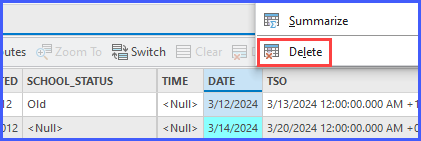
- 在删除字段对话框中,单击是。
- 覆盖 ArcGIS Online 中的托管要素图层。 有关说明,请参阅 ArcGIS Pro:覆盖 Web 要素图层。
在 ArcGIS Pro 中将对象 ID 从 64 位降级为 32 位
- 打开 ArcGIS Pro 工程。
- 将对象 ID 从 64 位降级到 32 位。 请参阅操作方法:在 ArcGIS Pro 中从 64 位对象 ID 降级到 32 位对象 ID。
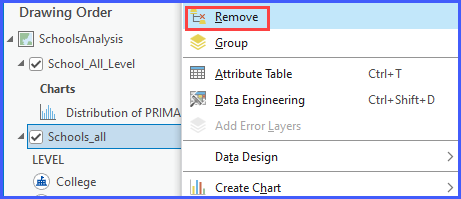
- 在内容窗格中,右键单击具有 32 位对象 ID 的旧要素图层,然后选择移除以移除要素图层。
- 覆盖 ArcGIS Online 中的托管要素图层。 有关说明,请参阅 ArcGIS Pro:覆盖 Web 要素图层。
文章 ID: 000032302
获得人工智能支持
使用 Esri Support AI Chatbot 快速解决您的问题。


相关信息
发现关于本主题的更多内容

Search for related information

Find training related to this topic

Explore ideas and give feedback
获取来自 ArcGIS 专家的帮助
立即开始聊天