
操作方法
操作方法:删除并重新发布 ArcGIS Server OfflinePackaging 服务
描述
在 ArcGIS Enterprise 中配置实用程序服务以允许各种任务,例如地理编码和打印资源。 在某些情况下,离线打包服务会损坏或者需要移至其他文件夹。 必须删除离线打包服务并将其重新发布到 ArcGIS Server,才能继续按预期工作。 本文提供了删除并重新发布 ArcGIS Server OfflinePackaging 服务的工作流。
解决方案或解决方法
- 在 ArcGIS Server Manager 中停止 ArcGIS Server OfflinePackaging 服务。 有关说明,请参阅 ArcGIS Server:启动和停止服务。
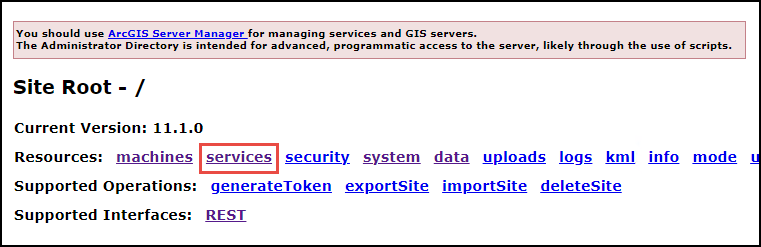
- 使用管理员账户登录到 ArcGIS Server Administrator Directory,然后单击服务。
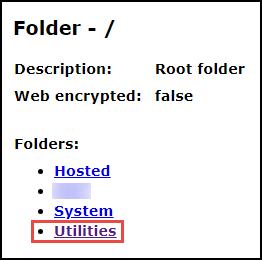
- 在 ArcGIS Server Administrative Directory 窗口的文件夹下,单击实用程序。
- 在文件夹 - 实用程序页面的服务下,单击 OfflinePackaging (GPServer)。
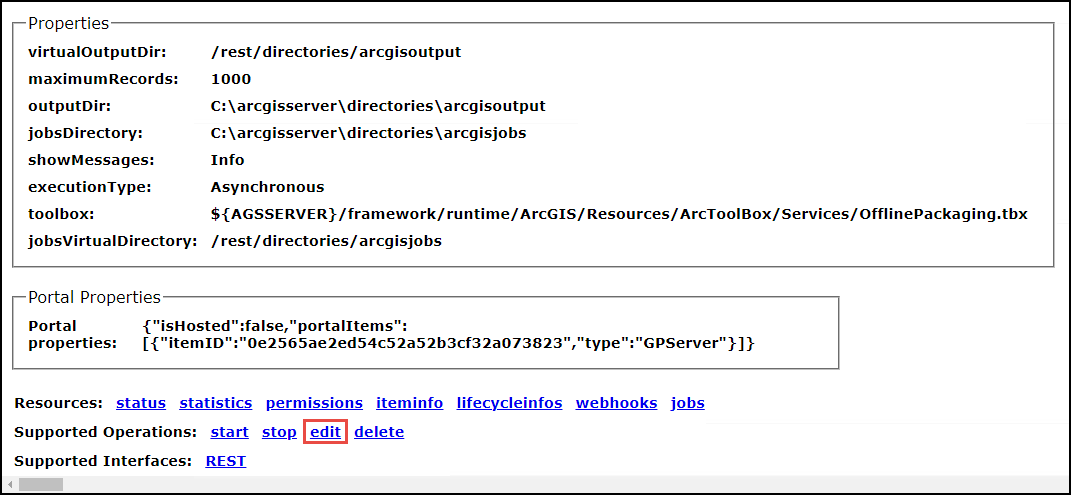
- 在服务 - OfflinePackaging (GPServer) 页面的受支持的操作下,单击编辑。
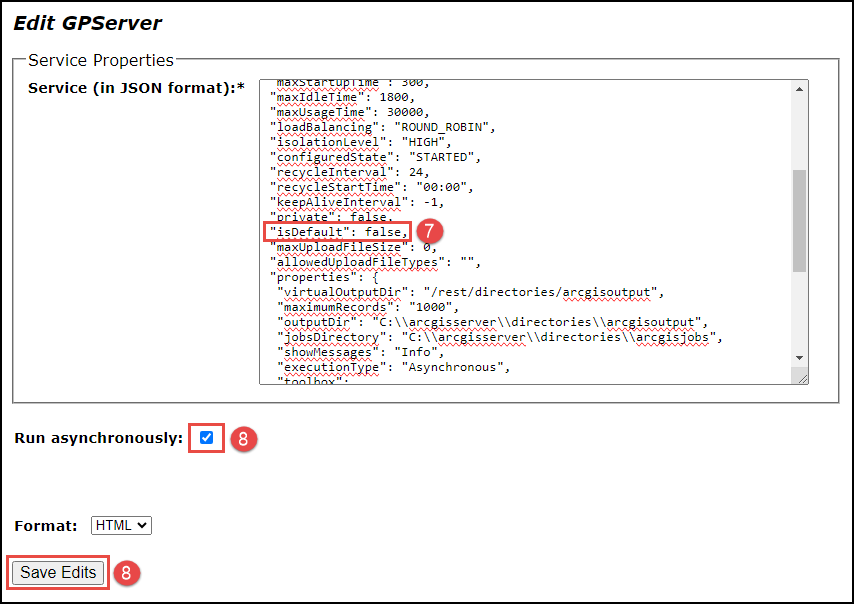
- 在编辑 GPServer 页面的服务(JSON 格式)文本框中,搜索“isDefault”参数。
- 将该值更改为 false。
- 选中异步运行复选框并单击保存编辑内容。
- 在服务 - OfflinePackaging (GPServer) 页面上,单击删除以删除该服务。

- 返回到文件夹 - 实用程序页面,在受支持的操作下,单击 createService。

- 在创建服务页面上,将以下 JSON 脚本粘贴到服务(JSON 格式)文本框中,然后单击创建。
{
 "serviceName": "OfflinePackaging",
 "type": "GPServer",
 "description": "The OfflinePackaging service is used to create and setup map areas. Map areas make it easier and faster for your users to work offline, by packaging up your map for a specific area ahead of time.",
 "capabilities": "null",
 "provider": "ArcObjects11",
 "clusterName": "default",
 "minInstancesPerNode": 0,
 "maxInstancesPerNode": 2,
 "instancesPerContainer": 1,
 "maxWaitTime": 600,
 "maxStartupTime": 300,
 "maxIdleTime": 1800,
 "maxUsageTime": 30000,
 "loadBalancing": "ROUND_ROBIN",
 "isolationLevel": "HIGH",
 "configuredState": "STOPPED",
 "recycleInterval": 24,
 "recycleStartTime": "00:00",
 "keepAliveInterval": -1,
 "private": false,
 "isDefault": true,
 "maxUploadFileSize": 0,
 "allowedUploadFileTypes": "",
 "properties": {
  "virtualOutputDir": "/rest/directories/arcgisoutput",
  "maximumRecords": "1000",
  "outputDir": "C:\\arcgisserver\\directories\\arcgisoutput",
  "jobsDirectory": "C:\\arcgisserver\\directories\\arcgisjobs",
  "showMessages": "Info",
  "executionType": "Asynchronous",
  "toolbox": "${AGSSERVER}/framework/runtime/ArcGIS/Resources/ArcToolBox/Services/OfflinePackaging.tbx",
  "jobsVirtualDirectory": "/rest/directories/arcgisjobs"
 },
 "portalProperties": {
  "isHosted": false,
  "portalItems": [{
   "itemID": "6d70b8fb270b46a9b1c84fe93c041b75",
   "type": "GPServer"
  }]
 },
 "extensions": [],
 "frameworkProperties": {},
 "datasets": []
}
- 启动 ArcGIS Server 服务。 有关说明,请参阅 ArcGIS Server:启动和停止服务。
执行上述工作流后,服务和门户项目可能不同步,由此导致出现以下错误:
- 当创建离线包时,返回错误消息:“用户无权访问'utilities/offlinepackaging.gpserver'”。
- 当尝试在 ArcGIS Server Manager 中共享项目时,返回错误消息:“此服务归其他用户所有。 仅所有者有权修改共享属性。”
如果发生任何错误,请在 Portal for ArcGIS 中标识 OfflinePackaging 项目的 itemID 并更新该 itemID。
- 登录到 ArcGIS Server Administrator Directory,然后导航至“服务 > 实用程序文件夹 > OfflinePackaging (GPServer) > 编辑”。
- 使用正确的 itemID 更新 itemID 属性。
Note:
When performing Step 11, the JSON should be configured with the correct itemID. This item can be found by searching for "offlinepackaging" in Portal for ArcGIS.
文章 ID: 000031427
获得人工智能支持
使用 Esri Support AI Chatbot 快速解决您的问题。


相关信息
发现关于本主题的更多内容

Search for related information

Find training related to this topic

Explore ideas and give feedback
获取来自 ArcGIS 专家的帮助
立即开始聊天