
PROBLEMA
não é possível selecionar elementos do mapa em um layout no ArcGIS Pro
Descrição
No ArcGIS Pro, um layout de página é uma coleção de elementos de mapa, incluindo um ou mais estruturas de mapa, uma legenda, uma seta norte, uma barra de escala, um título e texto descritivo organizado em uma página projetada para impressão de mapa. Consulte ArcGIS Pro: layouts no ArcGIS Pro para mais informações.
Em alguns casos, os elementos não são selecionáveis para edição ao utilizar a opção Selecionar no grupo Elementos da guia Layout no ArcGIS Pro.
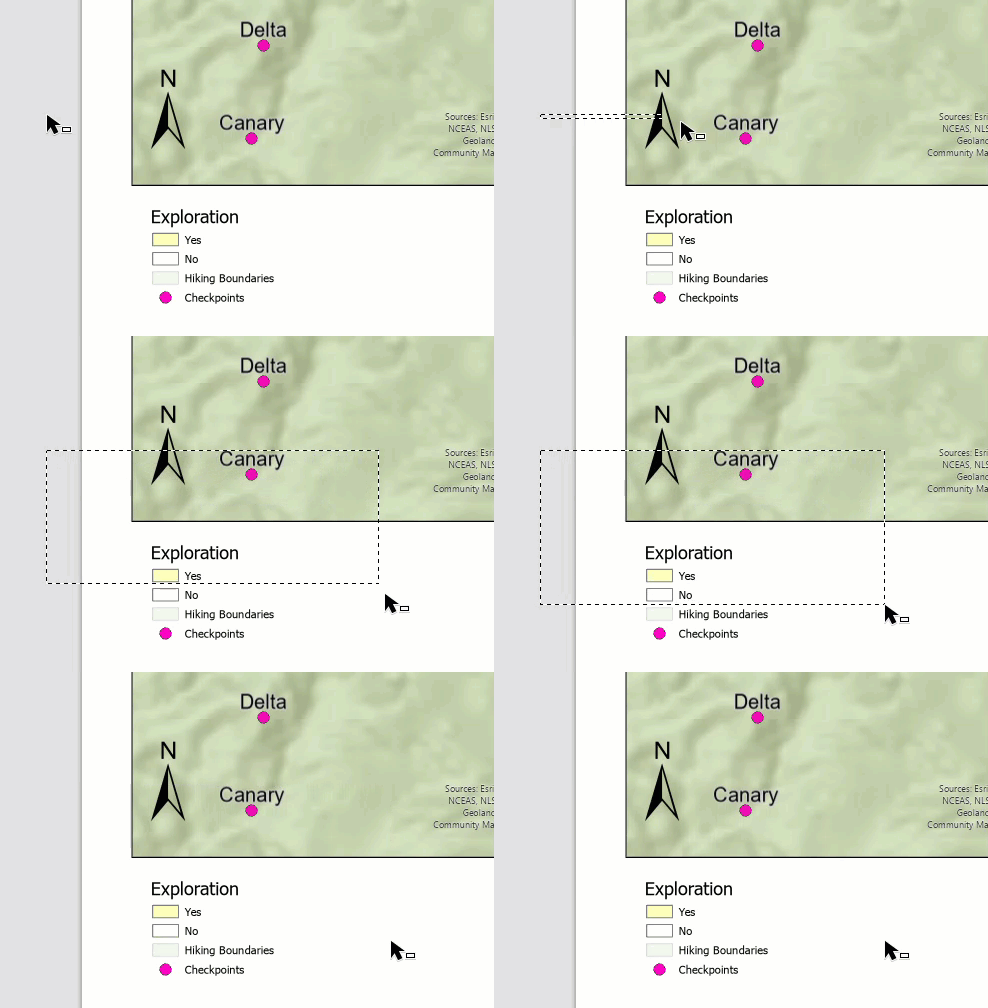
A imagem abaixo mostra os elementos não selecionados ao utilizar a opção Selecionar no ArcGIS Pro.
Causa
- O item do elemento está bloqueado.
- A opção 'Remover da seleção atual' ou 'Selecionar da seleção atual' é selecionada na seção 'Modo de combinação de seleção'.
- A versão em cache do elemento ainda está ativa no ArcGIS Pro.
Solução ou Solução Provisória
Desbloqueie o item do elemento
No ArcGIS Pro, na opção Exibir Layout, clique no botão Bloquear  ao lado do item no painel Conteúdo para desbloquear o elemento.
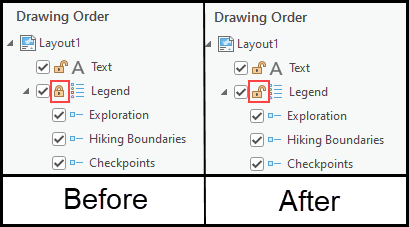
Note:
Alternatively, double-click the item in the Contents pane to open the Element pane. Under the Options section, click the General drop-down arrow and uncheck the Locked check box.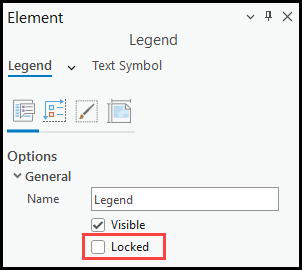
Definir o modo de combinação da Seleção
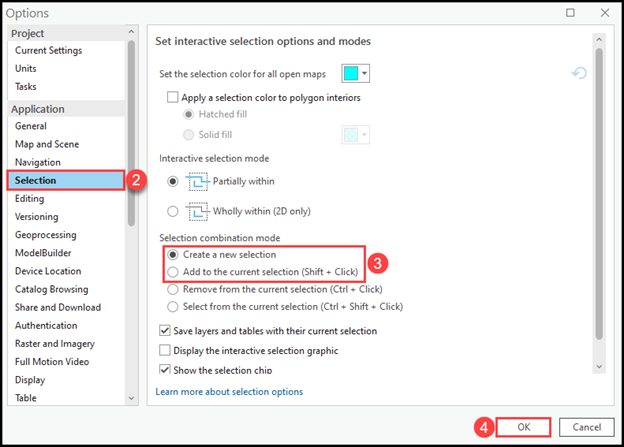
- No ArcGIS Pro, clique na guia da barra de formatação Projeto > Opções.
- Na janela Opções, clique em Seleção em Aplicativo.
- Em Modo de combinação de seleção, selecione Criar uma nova seleção ou Adicionar à seleção atual.
- Clique em OK.
Limpe os dados do cache
- No ArcGIS Pro, clique na guia da barra de formatação Projeto > Opções.
- Na janela Opções, clique em Exibir em Aplicativo.
- Em Cache local, clique em Limpar cache agora.
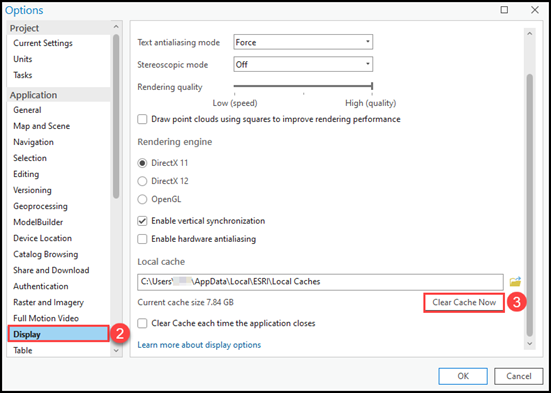
- Na janela Limpar cache, clique em OK.
- Clique em OK na janela Opções para reiniciar o ArcGIS Pro e aplicar as alterações.
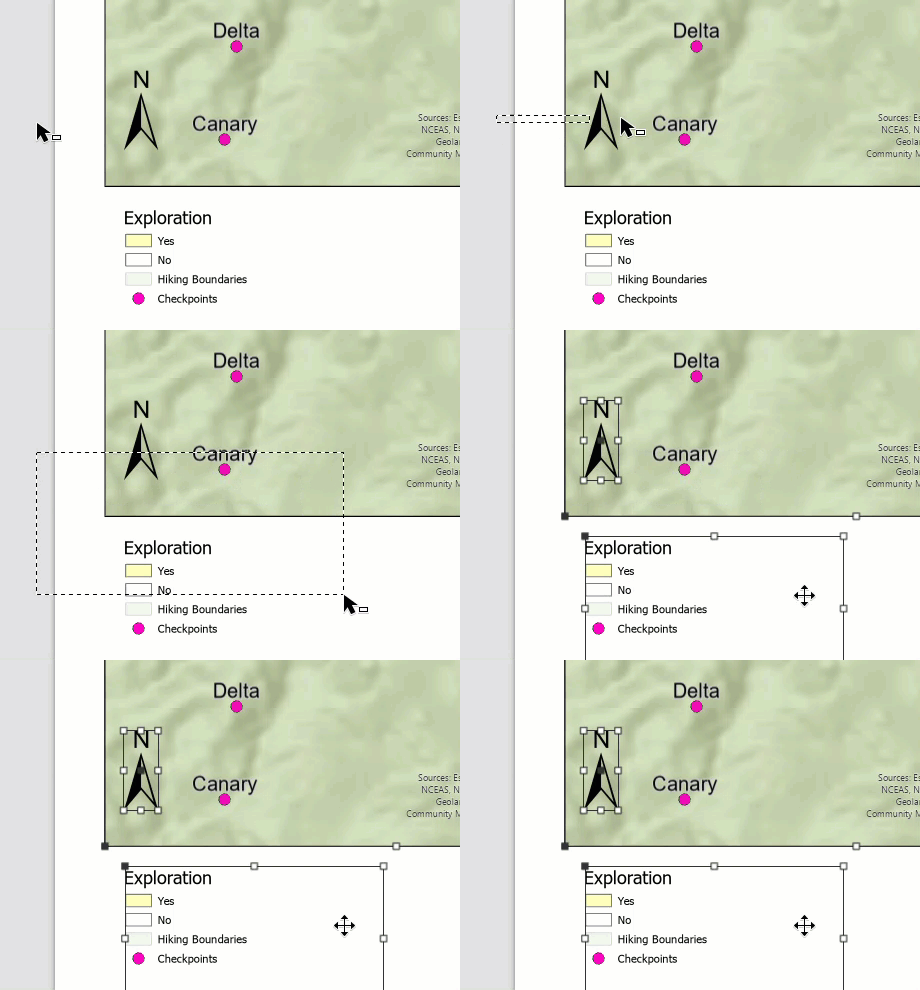
A imagem abaixo mostra os elementos de layout desejados selecionados no ArcGIS Pro.
ID do Artigo: 000032321
Obtenha suporte com IA
Resolva seu problema rapidamente com o chatbot de IA de suporte da Esri.


Informações Relacionadas
Descubra mais sobre este tema

Search for related information

Find training related to this topic

Explore ideas and give feedback
Obtenha ajuda de especialistas do ArcGIS
Comece a conversar agora