
PROBLEMA
Não é possível salvar as configurações de uma camada de feição hospedada quando o recurso de sincronização está habilitado no ArcGIS Online
Descrição
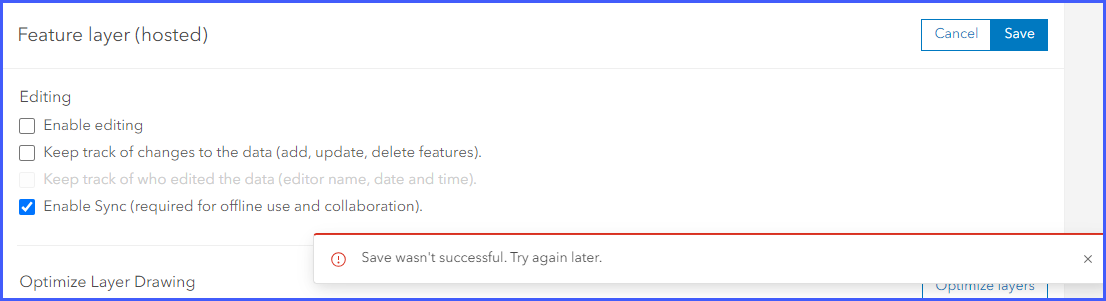
No ArcGIS Online, salvar as configurações de uma camada de feição hospedada não é bem-sucedido quando a caixa de seleção 'Habilitar Sincronização (uso offline e colaboração necessários)' está marcada.
Causa
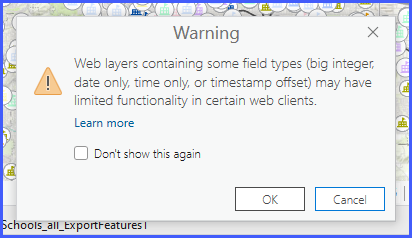
A camada de feição hospedada é publicada a partir do ArcGIS Pro 3.2 e a tabela de atributos da camada contém um inteiro grande, somente hora, somente data, deslocamento do carimbo de data/hora ou identificador de objeto de 64 bits (object ID) como o tipo de dados de campo. Consulte ArcGIS Pro: Novos tipos de dados de campo para mais informações. Por design, uma camada ou uma tabela independente contendo estes tipos de dados de campo não respeita o recurso de sincronização no ArcGIS Online. Publicar um mapa da web ou substituir uma camada da web do ArcGIS Pro no ArcGIS Online com a camada que contém os tipos de dados, exceto para o object ID de 64 bits, emite o aviso mostrado abaixo.
Solução ou Solução Provisória
Use uma das seguintes soluções para resolver o problema.
Criar um novo campo com um novo tipo de dados no ArcGIS Pro
- Abra o projeto do ArcGIS Pro.
- No painel Conteúdo, clique com o botão direito na camada de feição e clique em Tabela de Atributos.
- Na tabela de atributos, clique no botão Adicionar para adicionar um novo campo.
- Na visualização de campos, especifique os detalhes Nome do Campo, Nome Alternativo e Tipo de Dados para o novo campo. Consulte a tabela abaixo para selecionar um tipo de dados adequado para substituir o tipo de dados existente.
| Tipo de dados existente | Novo tipo de dados |
| Grande Inteiro | Flutuante ou Inteiro |
| Somente Hora | Data, Inteiro ou String |
| Somente Data | Data, Inteiro ou String |
| Deslocamento do Carimbo de Data/Hora | Data, Inteiro ou String |
- Na barra de formatação, clique em Campos. No grupo Gerenciar Edições , clique em Salvar para salvar o novo campo.
- Na tabela de atributos, copie os valores de campo do campo existente para o novo campo. Consulte Instrução: Copiar valores de campo para outro campo no ArcGIS Pro para instrução.
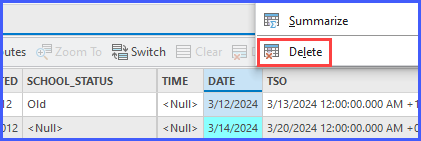
- Clique com o botão direito no campo antigo e selecione Excluir para excluir o campo.
- Na caixa de diálogo Excluir Campo, clique em Sim.
- Substitua a camada de feição hospedada no ArcGIS Online. Consulte ArcGIS Pro: Substituir uma camada de feição da web para instruções.
Fazer downgrade do object ID de 64 bits para 32 bits no ArcGIS Pro
- Abra o projeto do ArcGIS Pro.
- Faça downgrade do object ID de 64 bits para 32 bits. Consulte Instrução: Fazer downgrade do object ID de 64 bits para 32 bits no ArcGIS Pro.
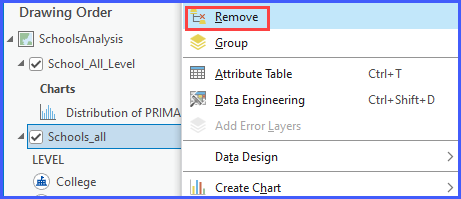
- No painel Conteúdo , clique com o botão direito na camada de feição antiga com object ID de 32 bits e selecione Remover para remover a camada de feição.
- Substitua a camada de feição hospedada no ArcGIS Online. Consulte ArcGIS Pro: Substituir uma camada de feição da web para instruções.
ID do Artigo: 000032302
Obtenha suporte com IA
Resolva seu problema rapidamente com o chatbot de IA de suporte da Esri.


Informações Relacionadas
Descubra mais sobre este tema

Search for related information

Find training related to this topic

Explore ideas and give feedback
Obtenha ajuda de especialistas do ArcGIS
Comece a conversar agora