
PROBLEMA
alguns elementos do painel não exibem dados no ArcGIS Dashboards
Descrição
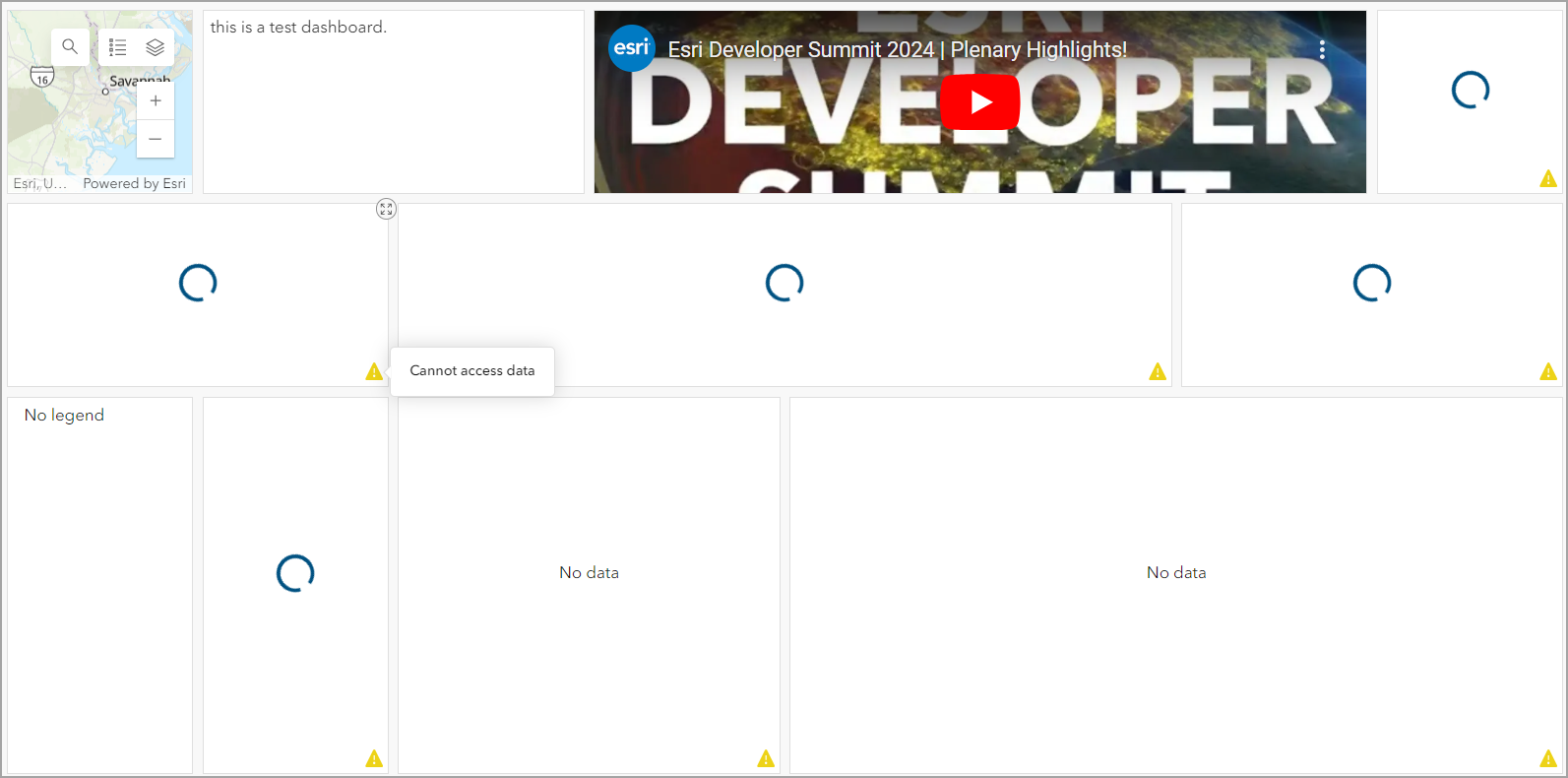
No ArcGIS Dashboards, elementos diferentes de Mapa, 'Rich text' e 'Conteúdo embutido' adicionados à visualização do painel não são exibidos para outros membros dentro da mesma organização ou usuários públicos ao visualizar o painel após as configurações de compartilhamento dos dados utilizados serem alteradas para público. Em alguns casos, os elementos no painel são carregados indefinidamente ou exibem uma mensagem "Sem dados" e um ícone de aviso com a mensagem "Não é possível acessar os dados", conforme mostrado abaixo.
Causa
- O papel atribuído aos membros dentro da organização não tem os privilégios necessários para visualizar o painel.
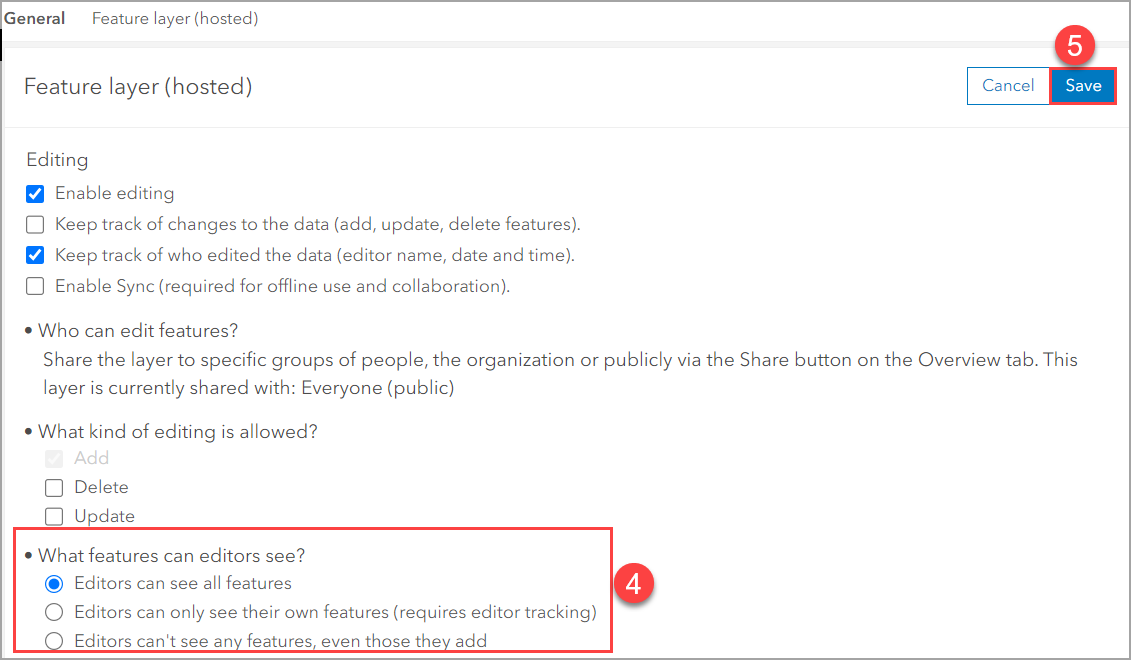
- Na página de detalhes do item da camada de feição hospedada, a opção 'Os editores não podem visualizar nenhuma feição, mesmo aquelas que eles adicionam' está habilitada nas configurações do editor.
Solução ou Solução Provisória
Note:
Only an organization's default administrator or a member with administrative privileges can perform the following workflows.
Alterar o papel dos membros
No ArcGIS Online, altere o papel dos membros para Publisher ou Administrator. Consulte ArcGIS Online: alterar papéis de membro para instruções para alterar os papéis de membro da organização no ArcGIS Online.
Habilitar a opção 'Os editores podem visualizar todas as feições'
- Entre no ArcGIS Online e clique em Conteúdo > Meu conteúdo.
- Clique na camada de feição hospedada para abrir a página de detalhes do item.
- Clique em Configurações e role até a seção Camada de feição (hospedada) para definir as configurações de edição.
- Em Quais feições os editores podem visualizar?, selecione Os editores podem visualizar todas as feições.
Note:
If necessary, deselect and select Editors can't see any features, even those they add before selecting the What features can editors see? option.
- Clique em Salvar.
Note:
Refresh the dashboard to reflect the changes made.
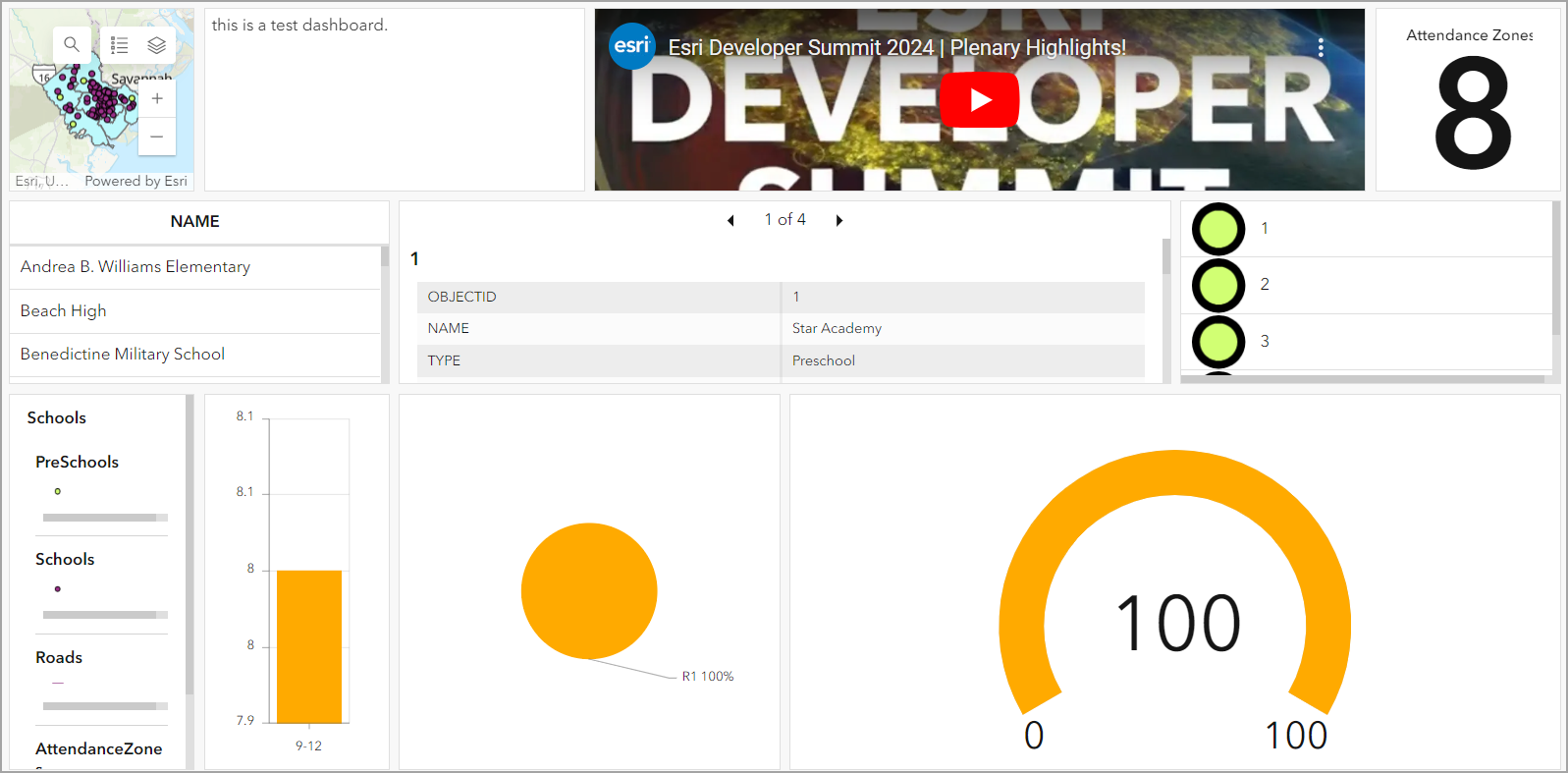
A imagem abaixo mostra todos os elementos exibindo as informações da feição no ArcGIS Dashboards.
ID do Artigo: 000032343
Obtenha suporte com IA
Resolva seu problema rapidamente com o chatbot de IA de suporte da Esri.


Informações Relacionadas
Descubra mais sobre este tema

Search for related information

Find training related to this topic

Explore ideas and give feedback
Obtenha ajuda de especialistas do ArcGIS
Comece a conversar agora