
Instrução
excluir e republicar o serviço ArcGIS Server OfflinePackaging
Descrição
Os serviços do utilitário são configurados no ArcGIS Enterprise para permitir várias tarefas, como geocodificação e recursos de impressão. Em alguns casos, o serviço de empacotamento offline fica corrompido ou precisa ser movido para uma pasta diferente. O serviço de empacotamento offline deve ser excluído e republicado no ArcGIS Server para continuar funcionando conforme pretendido. Este artigo fornece o fluxo de trabalho para excluir e republicar o serviço ArcGIS Server OfflinePackaging.
Solução ou Solução Provisória
- Pare o serviço ArcGIS Server OfflinePackaging no ArcGIS Server Manager. Consulte ArcGIS Server: Iniciar e parar serviços para obter instruções.
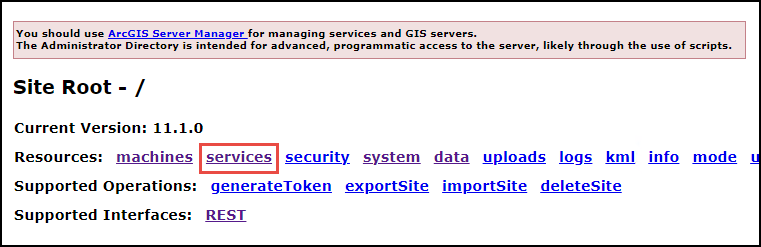
- Entre no ArcGIS Server Administrator Directory com uma conta de administrador e clique em serviços.
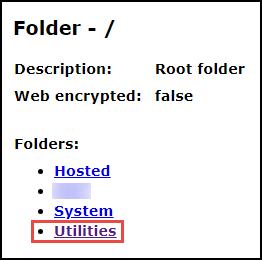
- Na janela ArcGIS Server Administrator Directory, em Pastas, clique em Utilitários.
- Na página Pasta - Utilitários, em Serviços, clique em OfflinePackaging (GPServer).
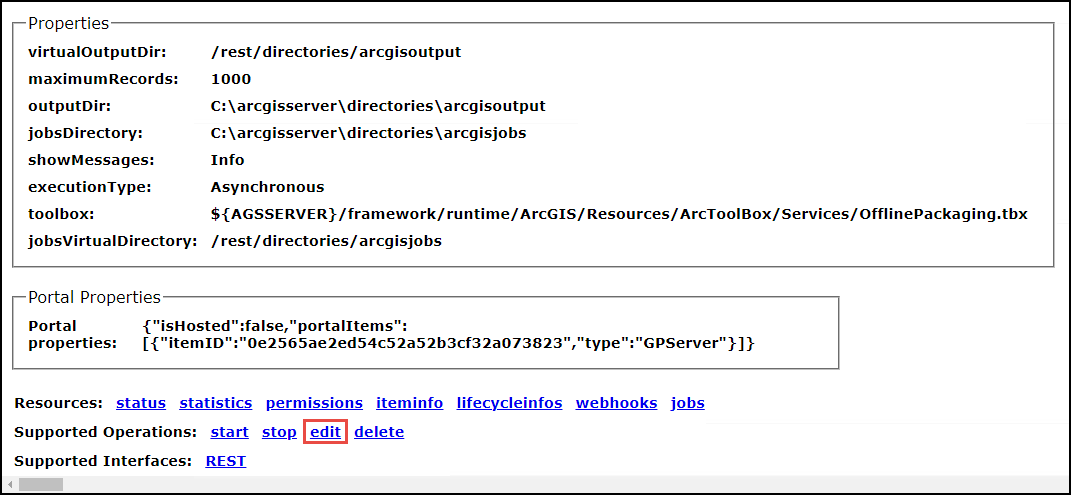
- Na página Serviço - OfflinePackaging (GPServer), em Operações com suporte, clique em editar.
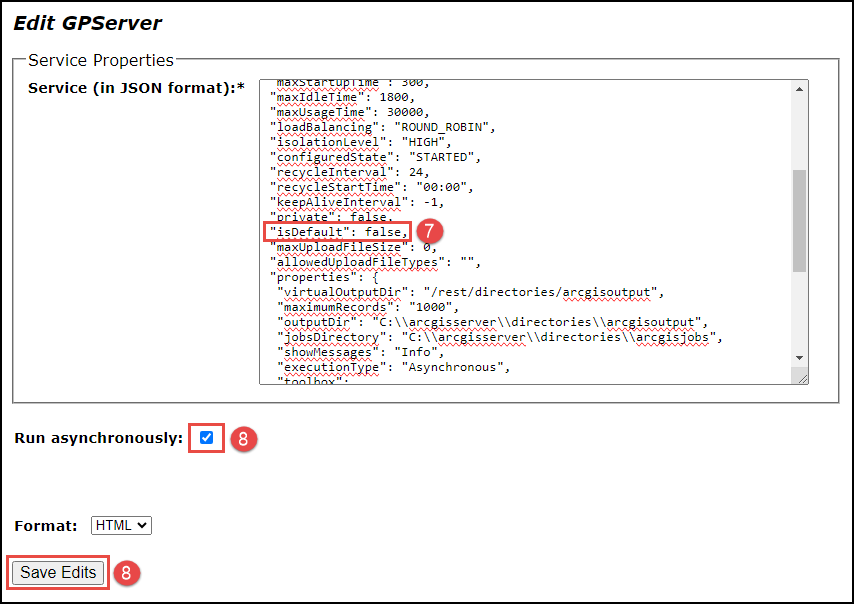
- Na página Editar GPServer, na caixa de texto Serviço (no formato JSON), procure o parâmetro 'isDefault'.
- Altere o valor para falso.
- Marque a caixa de seleção Executar de forma assíncrona e clique em Salvar Edições.
- Na página Serviço - OfflinePackaging (GPServer), clique em excluir para excluir o serviço.

- Retorne à página Pasta - Utilitários, em Operações com suporte, clique em createService.

- Na página Criar Serviço, cole o script JSON a seguir na caixa de texto Serviço (no formato JSON) e clique em Criar.
{
 "serviceName": "OfflinePackaging",
 "type": "GPServer",
 "description": "The OfflinePackaging service is used to create and setup map areas. Map areas make it easier and faster for your users to work offline, by packaging up your map for a specific area ahead of time.",
 "capabilities": "null",
 "provider": "ArcObjects11",
 "clusterName": "default",
 "minInstancesPerNode": 0,
 "maxInstancesPerNode": 2,
 "instancesPerContainer": 1,
 "maxWaitTime": 600,
 "maxStartupTime": 300,
 "maxIdleTime": 1800,
 "maxUsageTime": 30000,
 "loadBalancing": "ROUND_ROBIN",
 "isolationLevel": "HIGH",
 "configuredState": "STOPPED",
 "recycleInterval": 24,
 "recycleStartTime": "00:00",
 "keepAliveInterval": -1,
 "private": false,
 "isDefault": true,
 "maxUploadFileSize": 0,
 "allowedUploadFileTypes": "",
 "properties": {
  "virtualOutputDir": "/rest/directories/arcgisoutput",
  "maximumRecords": "1000",
  "outputDir": "C:\\arcgisserver\\directories\\arcgisoutput",
  "jobsDirectory": "C:\\arcgisserver\\directories\\arcgisjobs",
  "showMessages": "Info",
  "executionType": "Asynchronous",
  "toolbox": "${AGSSERVER}/framework/runtime/ArcGIS/Resources/ArcToolBox/Services/OfflinePackaging.tbx",
  "jobsVirtualDirectory": "/rest/directories/arcgisjobs"
 },
 "portalProperties": {
  "isHosted": false,
  "portalItems": [{
   "itemID": "6d70b8fb270b46a9b1c84fe93c041b75",
   "type": "GPServer"
  }]
 },
 "extensions": [],
 "frameworkProperties": {},
 "datasets": []
}
- Inicie os serviços do ArcGIS Server. Consulte ArcGIS Server: Iniciar e parar serviços para obter instruções.
Depois de executar o fluxo de trabalho acima, o serviço e o item do portal podem não estar sincronizados, causando os seguintes erros:
- Ao criar pacotes offline, a mensagem de erro "O usuário não tem permissões para acessar 'utilities/offlinepackaging.gpserver'." é retornada.
- Ao tentar compartilhar o item do ArcGIS Server Manager, a mensagem de erro, "Este serviço pertence a outro usuário. As propriedades de compartilhamento só podem ser modificadas pelo proprietário." é retornado.
Se ocorrer algum dos erros, identifique o itemID do item OfflinePackaging no Portal for ArcGIS e atualize o itemID.
- Entre no ArcGIS Server Administrator Directory e navegue até a Pasta Serviços > Utilitários > OfflinePackaging (GPServer) > Editar.
- Atualize a propriedade itemID com o itemID correto.
Note:
When performing Step 11, the JSON should be configured with the correct itemID. This item can be found by searching for "offlinepackaging" in Portal for ArcGIS.
ID do Artigo: 000031427
Obtenha suporte com IA
Resolva seu problema rapidamente com o chatbot de IA de suporte da Esri.


Informações Relacionadas
Descubra mais sobre este tema

Search for related information

Find training related to this topic

Explore ideas and give feedback
Obtenha ajuda de especialistas do ArcGIS
Comece a conversar agora