
Instrução
Recortar e exportar uma camada raster de um serviço de imagem enquanto preserva a extensão do mapa no ArcGIS Pro
Resumo
Um serviço de imagem é um serviço da web projetado para armazenar, gerenciar e distribuir uma grande coleção de dados raster e de imagens. Este serviço oferece acesso a imagens por meio de uma interface baseada na web, que permite visualização, análise e outras operações de imagens. No ArcGIS Pro, uma parte de um serviço de imagem pode ser exportada como uma nova camada raster e recortada para uma geometria de feição específica, preservando a extensão do mapa da camada de feição usando o painel Exportar raster. Esse método melhora a flexibilidade e a eficiência dos conjuntos de dados raster ao focar em feições específicas dentro do conjunto de dados maior, mantendo a cobertura geográfica original.
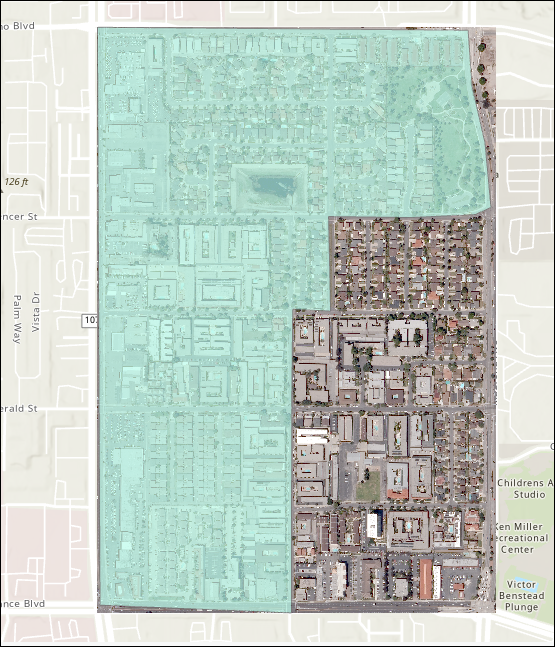
Este artigo descreve o fluxo de trabalho para recortar um raster de um serviço de imagens, preservando a extensão da camada de feição no ArcGIS Pro. A imagem abaixo mostra uma camada de feição de polígono usada como geometria de recorte para delimitar a área do serviço de imagens.
Procedimento
- Abra o projeto no ArcGIS Pro e efetue o login em uma conta organizacional do ArcGIS Online. Consulte ArcGIS Pro: Entrar em sua organização para mais informações.
- Crie uma camada raster a partir do serviço de imagem usando a ferramenta Criar camada raster.
- Na guia Análise, no grupo Geoprocessamento, clique em Ferramentas.
- No painel Geoprocessamento, pesquise e clique em Criar camada raster (ferramentas de gerenciamento de dados).
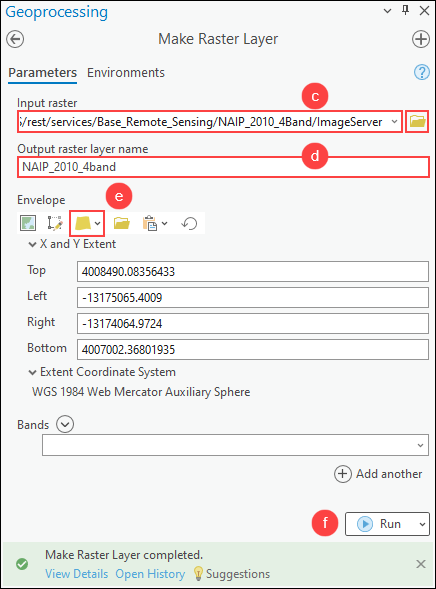
- No painel Criar camada raster, para Raster de entrada, clique em Procurar
 , pesquise e selecione o serviço de imagem de qualquer coleção de portal. Consulte ArcGIS Pro: Procurar conteúdo para instruções.
 - Especifique o parâmetro do Nome da camada raster de saída.
- Para Envelope, clique em Extensão de uma camada
 e selecione a camada de feição com uma extensão de mapa pré-definida. Neste exemplo, a camada de feição do polígono chamada LA_County é selecionada.
 - Clique em Executar.
Note:
The output of the Make Raster Layer tool is temporary and not retained after the session ends, unless the layer or map document is saved. To save the output layer, right-click the layer in the Contents pane and click Sharing > Save As Layer File, or use the Save To Layer File geoprocessing tool.
- Recorte a camada raster na geometria do polígono preservando a extensão do recorte usando o painel Exportar raster.
- No painel Conteúdo, clique com o botão direito na camada raster de saída da Etapa 2 e clique em Dados > Exportar raster.
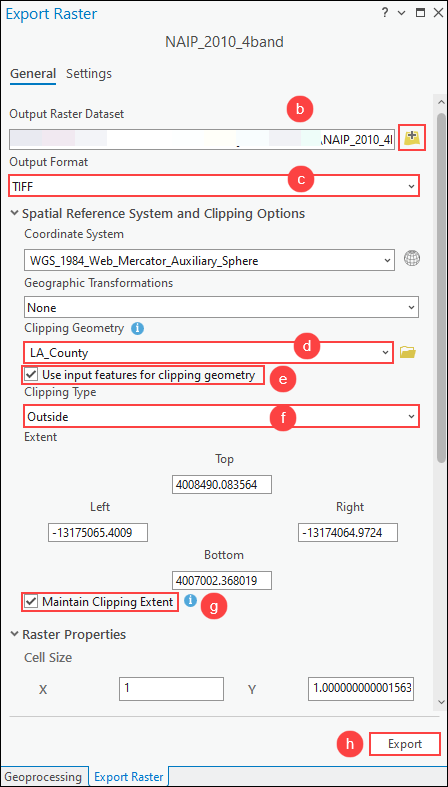
- No painel Exportar raster, para Conjunto de dados raster de saída, clique em Procurar e especifique um nome e localização para o conjunto de dados raster de saída.
- Para Formato de saída, selecione o formato preferido para o conjunto de dados raster de saída na lista suspensa. Neste exemplo, TIFF é selecionado.
- Em Sistema de referência espacial e opções de recorte, para Geometria de recorte, selecione a camada de feição com uma extensão de mapa pré-definida da lista suspensa a ser usada para a extensão de saída. Neste exemplo, a camada de feição do polígono chamada LA_County é selecionada.
- Marque a caixa de seleção Utilizar feições de entrada para recortar geometria.
- Para Tipo de recorte, selecione o tipo de recorte preferido na lista suspensa. Neste exemplo, Outside é selecionado.
- Marque a caixa de seleção Manter extensão de recorte.
- Clique em Exportar.
Note:
Alternatively, clip the raster layer to the polygon geometry using the Clip function or the Extract by Mask tool. Refer to How To: Clip or extract an area of a raster image using polygon features in ArcGIS Pro for more information.
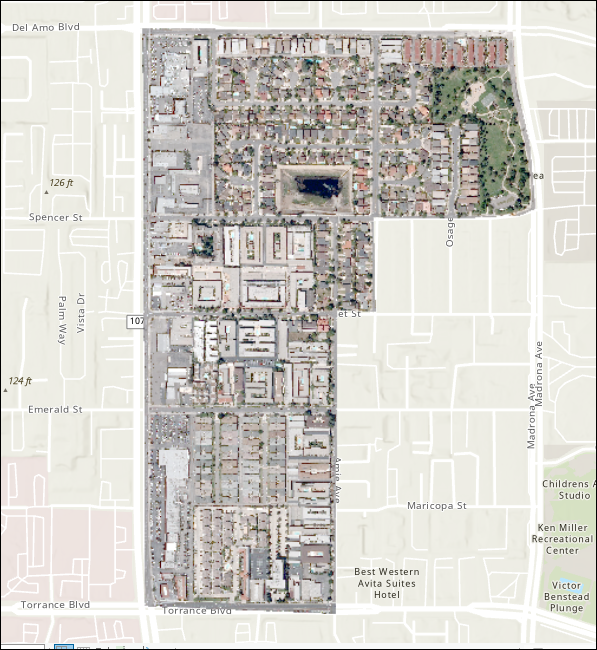
A imagem abaixo mostra a camada raster recortada para se ajustar à geometria do polígono, preservando a extensão da camada de feição de polígono.
ID do Artigo: 000032806
Obtenha suporte com IA
Resolva seu problema rapidamente com o chatbot de IA de suporte da Esri.


Informações Relacionadas
Descubra mais sobre este tema

Search for related information

Find training related to this topic

Explore ideas and give feedback
Obtenha ajuda de especialistas do ArcGIS
Comece a conversar agora