
Perguntas mais frequentes
Uma tela de abertura pode ser adicionada a apenas um modo de dispositivo no ArcGIS Experience Builder?
Não, uma tela de abertura não pode ser adicionada apenas ao modo de um dispositivo no ArcGIS Experience Builder. A opção "Definir como tela de abertura" somente está disponível quando uma janela está definida no modo Fixo, e uma janela no modo Fixo não pode ser movida para a lista de pendentes. A lista de pendentes foi projetada para ocultar temporariamente os widgets configurados; somente as janelas ancoradas aos widgets podem ser ocultadas ao mover os widgets para a lista.
A capacidade de adicionar widgets configurados à lista de pendentes possibilita que uma experiência exiba diferentes interfaces de usuário para diferentes modos de dispositivo (desktop, tablet e móvel). Para aprimorar a experiência do usuário ao usar uma experiência da web, instruções adicionais exibidas por meio de uma janela podem ser necessárias para as diversas interfaces de usuário. Para isso, use um widget Botão, Cartão ou Imagem para ancorar uma janela. A única desvantagem é que a janela não pode ser exibida como uma tela de abertura, e o widget adicionado precisa ser clicado para exibir a janela.
Siga as etapas abaixo para adicionar uma janela ancorada apenas ao modo de um dispositivo. Nesse fluxo de trabalho, a janela deve ser exibida no modo de dispositivo móvel.
- Abra a experiência do ArcGIS Experience Builder.
- Clique no botão Página
 para abrir o painel Página.
 - No mesmo painel, clique na guia Janela.
- Na guia Janela, clique no botão Adicionar janela
 e selecione um modelo de janela adequado. Consulte ArcGIS Experience Builder: Modelos para mais informações.
Note:
By default, all templates are set to the Fixed mode when selected, except for the Tooltip and Steps templates, which are set to the Anchored mode. If a template that is set to the Fixed mode is selected, be sure to change the default mode to Anchored; otherwise, the window selection will not be available for Step 12.
- Na barra de ferramentas do construtor, clique no botão Editar sua página para dispositivos de tela pequena
 para visualizar a experiência no modo móvel.
 - Clique no botão Personalizar ao lado do layout da página para habilitar a personalização no modo móvel.
Note:
By changing to the Custom mode, the added widget following this step is available in the mobile view only. For the desktop and tablet views, the widget is automatically added to the pending list.
- Quando a caixa de diálogo Tem certeza de que deseja habilitá-lo? for exibida, clique em OK.
Note:
On the Window configuration panel, under Close options, check the Click outside to close Window check box if necessary.
- Na barra de ferramentas, clique no botão Inserir
 para abrir o painel Inserir widget
 - No painel Inserir widget, na guia Novo, em Elementos da página, arraste e solte o widget Botão na tela.
- No painel do widget Botão, na guia Conteúdo, clique no botão Definir link para abrir o painel Definir link.
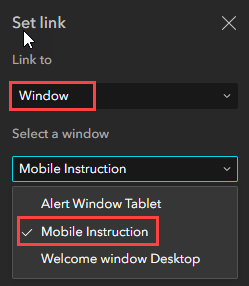
- No painel Definir link, para Link para, clique no menu suspenso e selecione Janela.
- Para Selecionar uma janela, clique no menu suspenso abaixo dela e selecione a janela para ser ancorada no widget Botão.
Note:
An experience can have many windows (anchored to widgets) to display different information for different device modes. Renaming a window when configuring it might be convenient to perform Step 12.
- Clique em OK.
- Na barra de ferramentas do construtor, clique em Salvar e Visualização ao vivo para salvar e visualizar a experiência no modo móvel.
ID do Artigo: 000032531
Obtenha suporte com IA
Resolva seu problema rapidamente com o chatbot de IA de suporte da Esri.


Informações Relacionadas
Descubra mais sobre este tema

Search for related information

Find training related to this topic

Explore ideas and give feedback
Obtenha ajuda de especialistas do ArcGIS
Comece a conversar agora