
ERRO
Falha ao retornar a licença emprestada no ArcGIS Pro
Mensagem de Erro
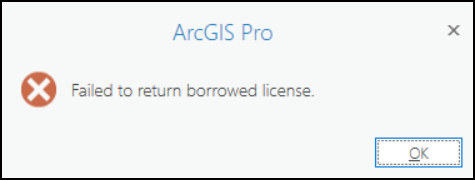
Ao tentar retornar uma licença de Uso Concorrente emprestada no ArcGIS Pro, o processo falha e a seguinte mensagem de erro é retornada:
Error:
Failed to return borrowed license.
Causa
- Problemas de rede. Em alguns casos, o ArcGIS License Manager pode ser hospedado em uma máquina virtual (VM), enquanto a máquina que executa o ArcGIS Pro reside em uma rede local. Se essas máquinas estiverem em redes diferentes, isso pode levar a problemas de conectividade.
- O usuário não tem privilégios administrativos para devolver a licença emprestada.
- O ArcGIS License Manager não pode ser acessado através do firewall.
- O arquivo de licença está corrompido.
Solução ou Solução Provisória
Dependendo na causa, as soluções alternativas abaixo são aplicáveis.
Note:
For the workarounds provided, ensure the 'Authorize ArcGIS Pro to work offline' check box is unchecked on the Licensing page of ArcGIS Pro.
Conectar a máquina à mesma rede que o ArcGIS License Manager
Conecte a máquina à mesma rede que o ArcGIS License Manager para garantir conectividade de rede consistente. Problemas de conectividade podem surgir de conexões de internet fracas ou instáveis. Por exemplo, considere conectar-se à mesma VPN que o ArcGIS License Manager.
Note:
This issue also occurs when the License Manager Server's IP Address and the Host name are mismatched with the IP address and Host name in the 'hosts' file. Refer to Bug: ArcGIS Desktop resolves only the hostname (and not the fully qualified domain name) when returning a borrowed license for additional information.
Usar uma conta de administrador para devolver a licença emprestada
Utilize uma conta com privilégios administrativos para entrar no ArcGIS Pro e retornar a licença emprestada. Consulte Portal for ArcGIS: Privilégios administrativos para obter informações adicionais.
Configurar o ArcGIS License Manager para ser acessível através do firewall
Note:
The following workflow may require some assistance from the organization's IT department.
Configure o ArcGIS License Manager para ser acessível através do firewall. Consulte o Guia do License Manager: Configurar o ArcGIS License Manager para trabalhar através de um firewall para instruções.
Limpar o armazenamento confiável, recuperar e autorizar a licença
- Limpe o armazenamento confiável no computador. Consulte Instrução: Apagar ou excluir o armazenamento confiável para licenças de uso concorrente e único para instruções.
- Recupere o arquivo de licença do My Esri. Consulte Instrução: Recuperar licenças perdidas no My Esri para obter instruções.
- Autorize uma licença de substituição no ArcGIS License Manager. Consulte ArcGIS Pro: Autorizar licenças de Uso Concorrente para instruções e mais informações.
- Configure o ArcGIS Pro para utilizar a licença autorizada. Consulte ArcGIS Pro: Definir o tipo de licença para Uso Concorrente para instruções e mais informações.
ID do Artigo: 000030962
Obtenha suporte com IA
Resolva seu problema rapidamente com o chatbot de IA de suporte da Esri.


Informações Relacionadas
Descubra mais sobre este tema

Search for related information

Find training related to this topic

Explore ideas and give feedback
Obtenha ajuda de especialistas do ArcGIS
Comece a conversar agora