
PROBLEMA
No se pueden seleccionar elementos de mapa en un diseño en ArcGIS Pro
Descripción
En ArcGIS Pro, un diseño de página es una colección de elementos de mapa que incluye uno o varios marcos de mapa, una leyenda, una flecha de norte, una barra de escala, un título y texto descriptivo organizados en una página diseñada para la impresión de mapas. Consulte ArcGIS Pro: Diseños en ArcGIS Pro para obtener más información.
En algunos casos, los elementos no se pueden seleccionar para su edición cuando se utiliza la opción Seleccionar en el grupo Elementos de la pestaña Diseño de ArcGIS Pro.
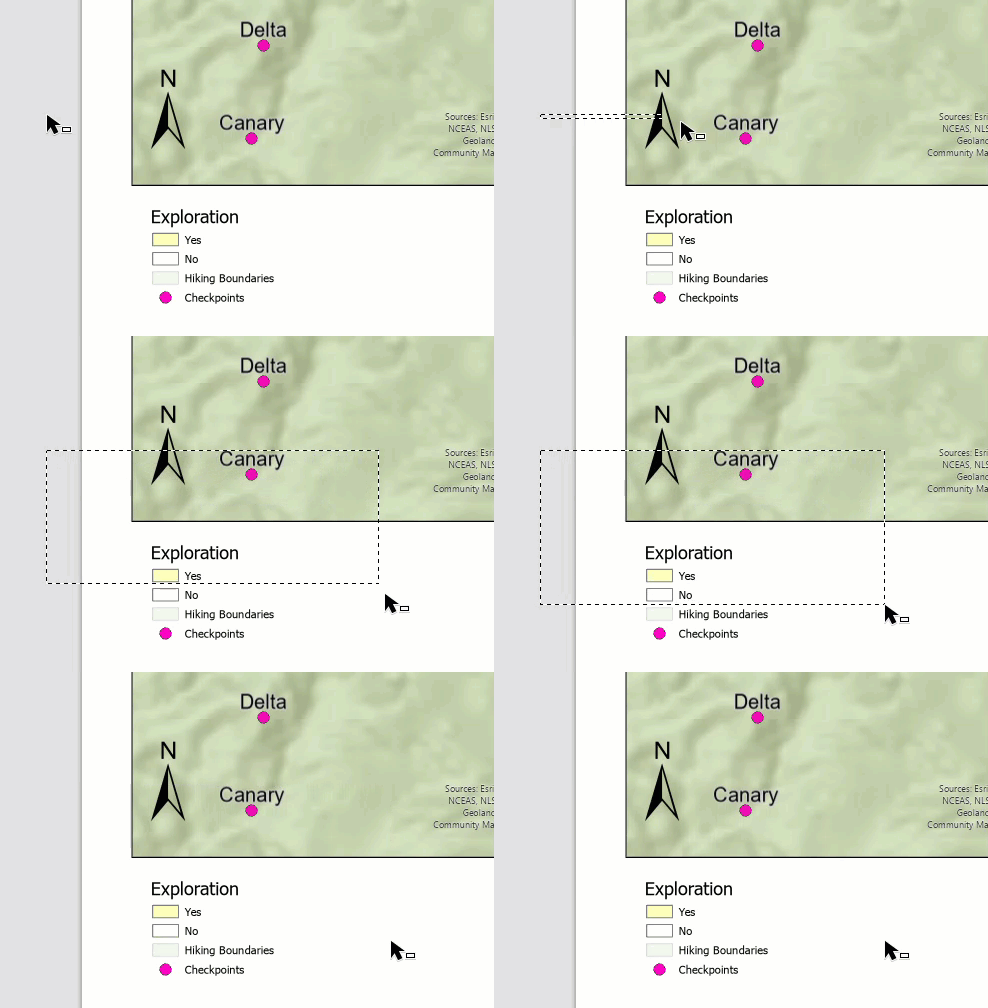
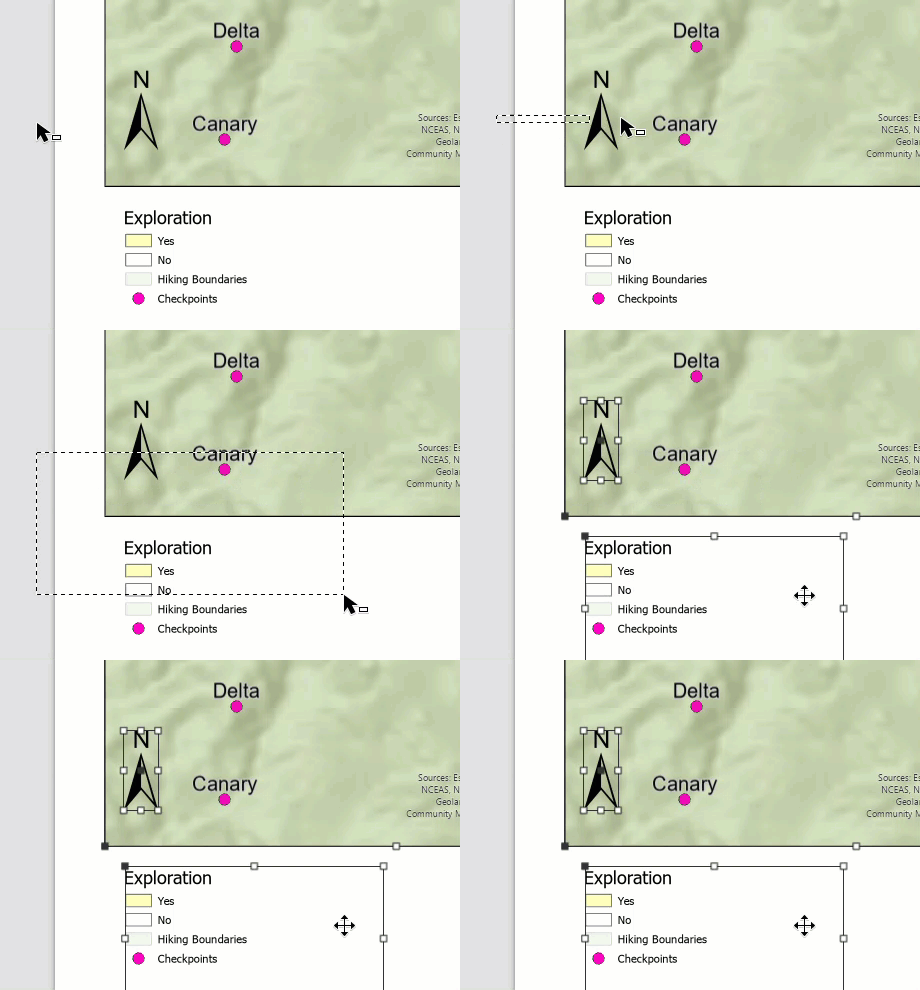
La siguiente imagen muestra los elementos no seleccionados al utilizar la opción Seleccionar en ArcGIS Pro.
Causa
- La sección del elemento está bloqueada.
- La opción "Eliminar de la selección actual" o "Seleccionar de la selección actual" está seleccionada en la sección "Modo de combinación de selección".
- La versión almacenada en caché del elemento sigue activa en ArcGIS Pro.
Solución o solución alternativa
Desbloquear sección de elemento
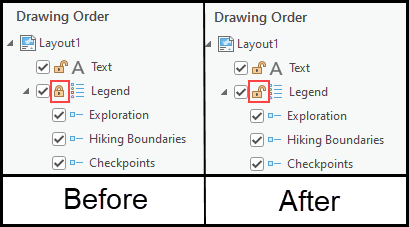
En ArcGIS Pro, en la vista de diseño, haga clic en el botón Bloquear  situado junto al elemento en el panel Contenido para desbloquear el elemento.
Note:
Alternatively, double-click the item in the Contents pane to open the Element pane. Under the Options section, click the General drop-down arrow and uncheck the Locked check box.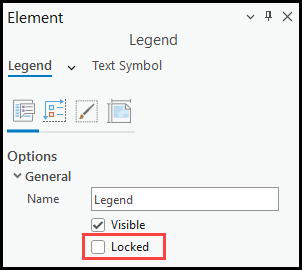
Establecer el Modo de combinación de selección
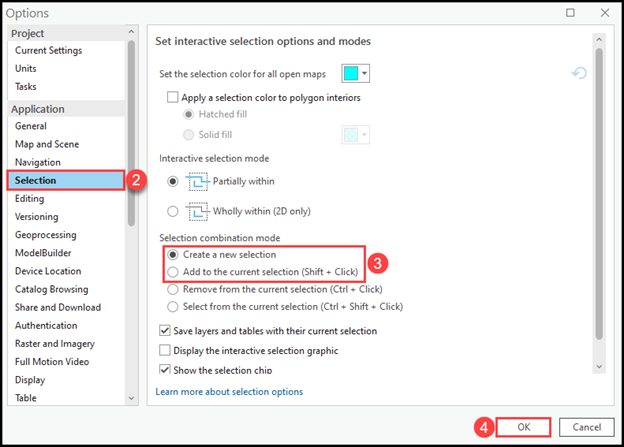
- En ArcGIS Pro, haga clic en la pestaña Proyecto de la cinta > Opciones.
- En la ventana Opciones, haga clic en Selección dentro de Aplicación.
- En Modo de combinación de selección, seleccione Crear una nueva selección o Agregar a la selección actual.
- Haga clic en Aceptar.
Borrar los datos de la caché
- En ArcGIS Pro, haga clic en la pestaña Proyecto de la cinta > Opciones.
- En la ventana Opciones, haga clic en Mostrar en Aplicación.
- En Caché local, haga clic en Borrar caché ahora.
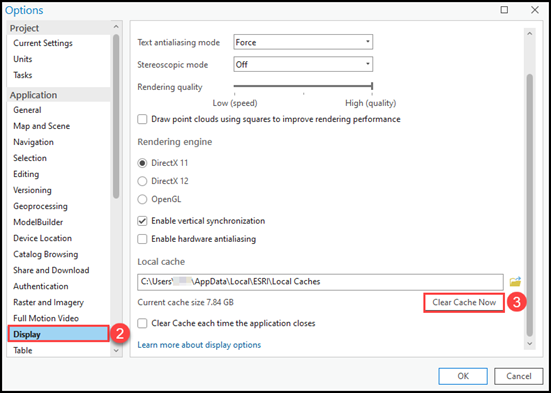
- En la ventana Borrar caché, haga clic en Aceptar.
- Haga clic en Aceptar en la ventana Opciones para reiniciar ArcGIS Pro y aplicar los cambios.
La siguiente imagen muestra los elementos de diseño deseados seleccionados en ArcGIS Pro.
Id. de artículo: 000032321
Obtenga soporte con IA
Resuelva su problema rápidamente con el chatbot de inteligencia artificial de soporte de Esri.


Información relacionada
Descubrir más sobre este tema

Search for related information

Find training related to this topic

Explore ideas and give feedback
Obtener ayuda de expertos en ArcGIS
Empieza a chatear ahora