
PROBLEMA
No se puede guardar la configuración de una capa de entidades alojada cuando la capacidad de sincronización está habilitada en ArcGIS Online
Descripción
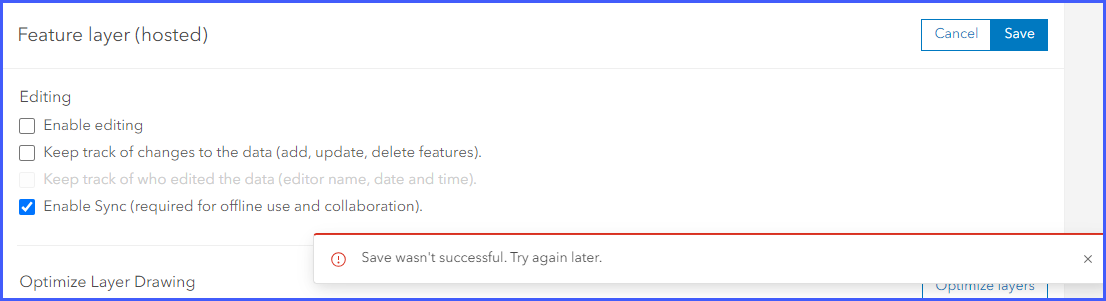
En ArcGIS Online, el almacenamiento de la configuración de una capa de entidades alojada no se realiza correctamente cuando la casilla de verificación "Habilitar sincronización (necesario para el uso sin conexión y la colaboración)" está activada.
Causa
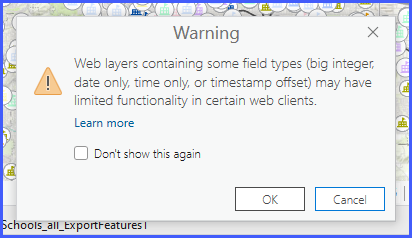
La capa de entidades alojada se publica desde ArcGIS Pro 3.2 y la tabla de atributos de la capa contiene un entero grande, solo hora, solo fecha, desfase de marca de tiempo o identificador de objeto de 64 bits (Id. de objeto) como tipo de datos de campo. Consulte ArcGIS Pro: Tipos de datos de campo nuevos para obtener más información. Por diseño, una capa o una tabla independiente que contenga estos tipos de datos de campo no respeta la capacidad de sincronización de ArcGIS Online. Al publicar un mapa web o sobrescribir una capa web de ArcGIS Pro en ArcGIS Online con la capa que contiene los tipos de datos, excepto el Id. de objeto de 64 bits, se genera la advertencia que se muestra a continuación.
Solución o solución alternativa
Utilice una de las siguientes soluciones para resolver el problema.
Crear un nuevo campo con un nuevo tipo de datos en ArcGIS Pro
- Abra el proyecto de ArcGIS Pro.
- En el panel Contenido, haga clic con el botón derecho en la capa de entidades y haga clic en Tabla de atributos.
- En la tabla de atributos, haga clic en el botón Agregar para agregar un nuevo campo.
- En la vista de campos, especifique los detalles Nombre de campo, Alias y Tipo de datos para el nuevo campo. Consulte la tabla siguiente para seleccionar un tipo de datos adecuado para reemplazar el tipo de datos existente.
| Tipo de datos existente | Nuevo tipo de datos |
| Entero grande | Flotante o entero |
| Solo hora | Fecha, entero o cadena |
| Solo fecha | Fecha, entero o cadena |
| Desfase de marca de tiempo | Fecha, entero o cadena |
- En la cinta, haga clic en Campos. En el grupo Administrar ediciones, haga clic en Guardar para guardar el nuevo campo.
- En la tabla de atributos, copie los valores de campo del campo existente en el nuevo campo. Consulte Cómo: Copiar valores de campo en otro campo en ArcGIS Pro para obtener instrucciones.
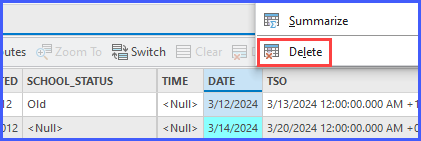
- Haga clic con el botón derecho en el campo anterior y seleccione Eliminar para eliminar el campo.
- En el cuadro de diálogo Eliminar campo, haga clic en Sí.
- Sobrescriba la capa de entidades alojada en ArcGIS Online. Consulte ArcGIS Pro: Sobrescribir una capa de entidades web para obtener instrucciones.
Cambiar el Id. de objeto de 64 bits a 32 bits en ArcGIS Pro
- Abra el proyecto de ArcGIS Pro.
- Cambie el Id. de objeto de 64 bits a 32 bits. Consulte Cómo: Cambiar el Id. de objeto de 64 bits a 32 bits en ArcGIS Pro.
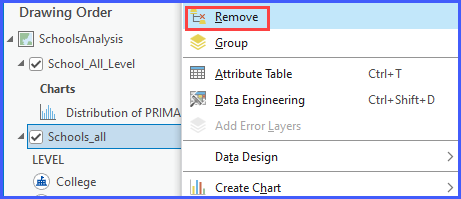
- En el panel Contenido, haga clic con el botón derecho en la capa de entidades antigua con Id. de objeto de 32 bits y seleccione Eliminar para eliminar la capa de entidades.
- Sobrescriba la capa de entidades alojada en ArcGIS Online. Consulte ArcGIS Pro: Sobrescribir una capa de entidades web para obtener instrucciones.
Id. de artículo: 000032302
Obtenga soporte con IA
Resuelva su problema rápidamente con el chatbot de inteligencia artificial de soporte de Esri.


Información relacionada
Descubrir más sobre este tema

Search for related information

Find training related to this topic

Explore ideas and give feedback
Obtener ayuda de expertos en ArcGIS
Empieza a chatear ahora