
CÓMO
Convertir un modelo TIN de datos de CAD en un DEM en ArcGIS Pro
Descripción
Las redes irregulares trianguladas (TIN) son modelos de superficie que se utilizan para representar terrenos complejos o superficies irregulares en el modelado 3D. Los modelos TIN son compatibles con los formatos de archivo CAD y se pueden agregar a un mapa en ArcGIS Pro mediante la herramienta De CAD a geodatabase. Este método crea un dataset de entidades a partir de una geodatabase, que permite la conversión de un modelo TIN en un modelo digital de elevación (DEM) para la visualización y el análisis espacial.
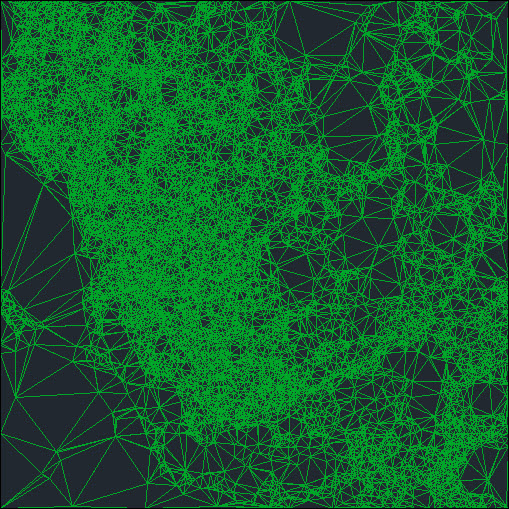
En este artículo se proporciona el flujo de trabajo para convertir un modelo TIN de datos de CAD en un DEM en ArcGIS Pro. La siguiente imagen muestra el modelo TIN como datos de CAD para la conversión en un DEM.
Solución o solución alternativa
- Abra el proyecto en ArcGIS Pro.
- Convierta los datos de CAD en un dataset de entidades de geodatabase. Consulte Cómo: Convertir datos de CAD en datos SIG en ArcGIS Pro para obtener instrucciones.
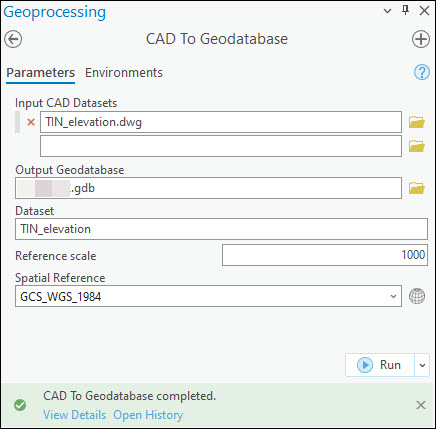
- Agregue al mapa el dataset de entidades de salida en el paso 2. Consulte ArcGIS Pro: Buscar datos para agregarlos a un mapa o escena para obtener instrucciones.
- Convierta la clase de entidad multiparche en un dataset ráster utilizando la herramienta Multiparche a ráster.
- En la pestaña Análisis del grupo Geoprocesamiento, haga clic en Herramientas.
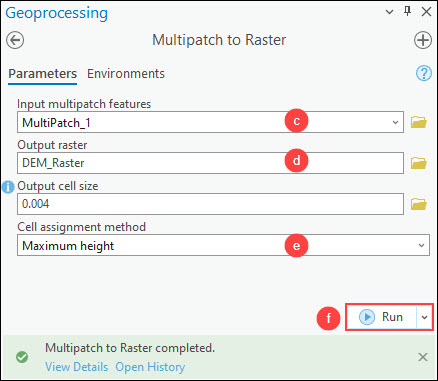
- En el panel Geoprocesamiento, busque y haga clic en Multiparche a ráster (Herramientas de conversión).
- En el panel Multiparche a ráster, en Entidades multiparche de entrada, seleccione la capa de entidades multiparche en la lista desplegable. En este ejemplo, se selecciona la capa de entidades multiparche denominada MultiPatch_1.
- En Ráster de salida, especifique una ubicación y un nombre para el dataset ráster de salida.
- En Método de asignación de celda, seleccione el método preferido que se utilizará cuando se detecte más de un valor z en el centro de la celda. Consulte ArcGIS Pro: Parámetros para obtener más información. En este ejemplo, se selecciona Altura máxima.
- Haga clic en Ejecutar.
Note:
Create a layout to share the DEM raster layer as a printed map, poster, or PDF file. Refer to ArcGIS Pro: Make a layout for instructions.
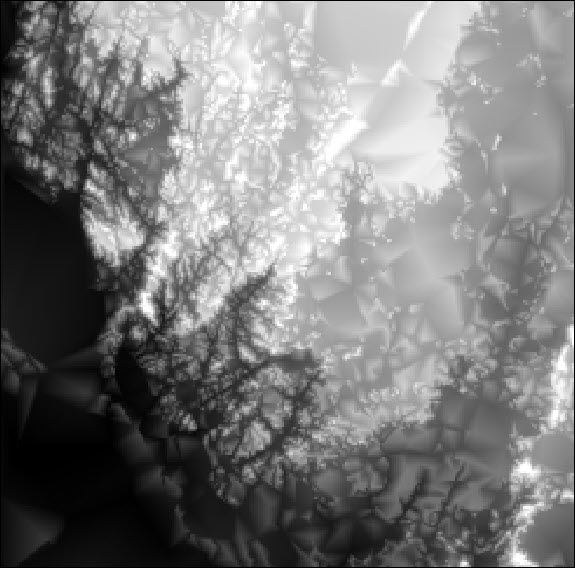
La siguiente imagen muestra el DEM convertido del modelo TIN en ArcGIS Pro.
Id. de artículo: 000031817
Obtenga soporte con IA
Resuelva su problema rápidamente con el chatbot de inteligencia artificial de soporte de Esri.


Información relacionada
Descubrir más sobre este tema

Search for related information

Find training related to this topic

Explore ideas and give feedback
Obtener ayuda de expertos en ArcGIS
Empieza a chatear ahora