
CÓMO
Recortar y exportar una capa ráster desde un servicio de imágenes conservando la extensión del mapa en ArcGIS Pro
Resumen
Un servicio de imágenes es un servicio web diseñado para almacenar, gestionar y distribuir una gran colección de datos ráster y de imágenes. Este servicio proporciona acceso a imágenes a través de una interfaz basada en web, que permite ver, analizar y realizar otras operaciones con las imágenes. En ArcGIS Pro, una parte de un servicio de imagen puede exportarse como una nueva capa ráster y recortarse a una geometría de entidades específica, preservando la extensión del mapa de la capa de entidades usando el panel Exportar ráster. Este método mejora la flexibilidad y la eficiencia de los datasets ráster al centrarse en entidades específicas dentro del dataset más amplio, al tiempo que mantiene la cobertura geográfica original.
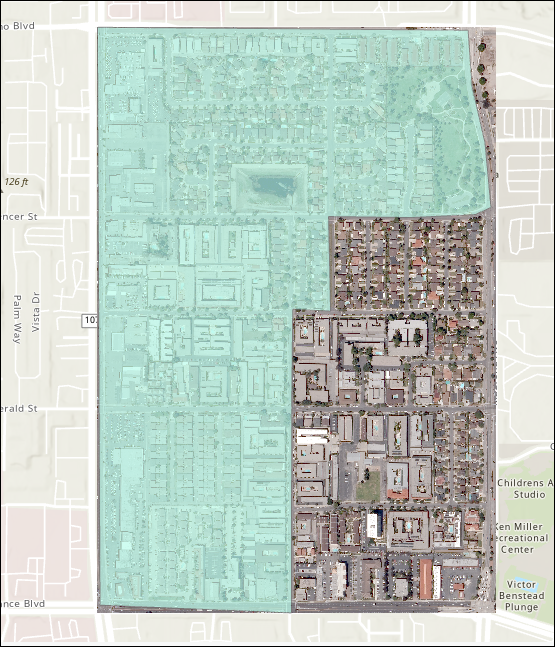
Este artículo describe el flujo de trabajo para recortar una trama de un servicio de imágenes conservando la extensión de la capa de entidades en ArcGIS Pro. La imagen siguiente muestra una capa de entidades poligonales utilizada como geometría de recorte para recortar el área del servicio de imágenes.
Procedimiento
- Abra el proyecto en ArcGIS Pro e inicie sesión en una cuenta de organización de ArcGIS Online. Consulte ArcGIS Pro: Iniciar sesión en su organización para obtener más información.
- Cree una capa ráster a partir del servicio de imágenes utilizando la herramienta Crear capa ráster.
- En la pestaña Análisis del grupo Geoprocesamiento, haga clic en Herramientas.
- En el panel Geoprocesamiento, busque y haga clic en Crear capa ráster (Herramientas de gestión de datos).
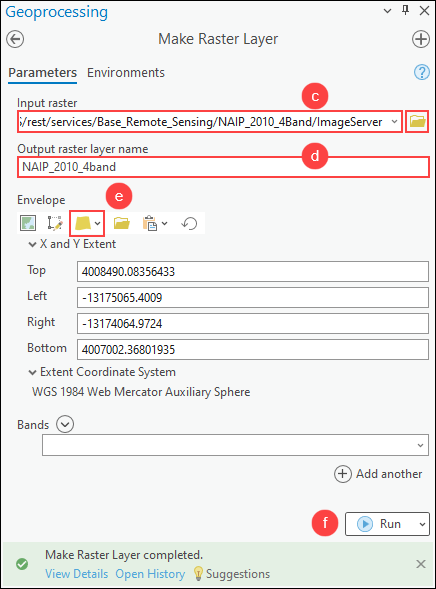
- En el panel Crear capa ráster, en Ráster de entrada, haga clic en Examinar
 , busque y seleccione el servicio de imágenes de cualquier colección del portal. Consulte ArcGIS Pro: Buscar contenido para obtener instrucciones.
 - Especifique el parámetro Nombre de la capa ráster de salida.
- En Envolvente, haga clic en Extensión de una capa
 y seleccione la capa de entidades con una extensión de mapa predefinida. En este ejemplo, se selecciona la capa de entidades de polígono llamada LA_County.
 - Haga clic en Ejecutar.
Note:
The output of the Make Raster Layer tool is temporary and not retained after the session ends, unless the layer or map document is saved. To save the output layer, right-click the layer in the Contents pane and click Sharing > Save As Layer File, or use the Save To Layer File geoprocessing tool.
- Recorte la capa ráster a la geometría del polígono mientras se conserva la extensión del recorte usando el panel Exportar ráster.
- En el panel Contenido, haga clic derecho en la capa ráster de salida del Paso 2 y haga clic en Datos > Exportar ráster.
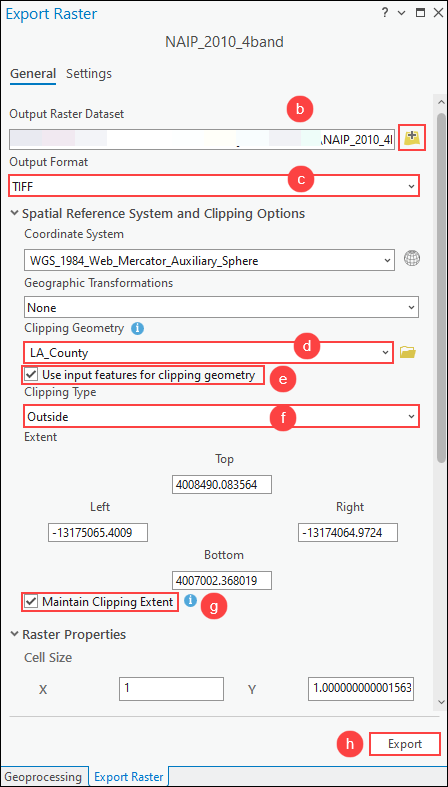
- En el panel Exportar ráster, en Dataset ráster de salida, haga clic en Examinar y especifique un nombre y una ubicación para el dataset ráster de salida.
- Para Formato de salida, seleccione el formato preferido para el dataset ráster de salida en la lista desplegable. En este ejemplo, se selecciona TIFF.
- En Sistema de referencia espacial y opciones de recorte, en Recortar geometría, seleccione la capa de entidades con una extensión de mapa predefinida de la lista desplegable que se utilizará para la extensión de salida. En este ejemplo, se selecciona la capa de entidades de polígono llamada LA_County.
- Active la casilla de verificación Utilizar entidades de entrada para recortar geometría.
- En Tipo de recorte, seleccione el tipo de recorte que prefiera en la lista desplegable. En este ejemplo, se selecciona Fuera.
- Marque la casilla Mantener extensión de recorte.
- Haga clic en Exportar.
Note:
Alternatively, clip the raster layer to the polygon geometry using the Clip function or the Extract by Mask tool. Refer to How To: Clip or extract an area of a raster image using polygon features in ArcGIS Pro for more information.
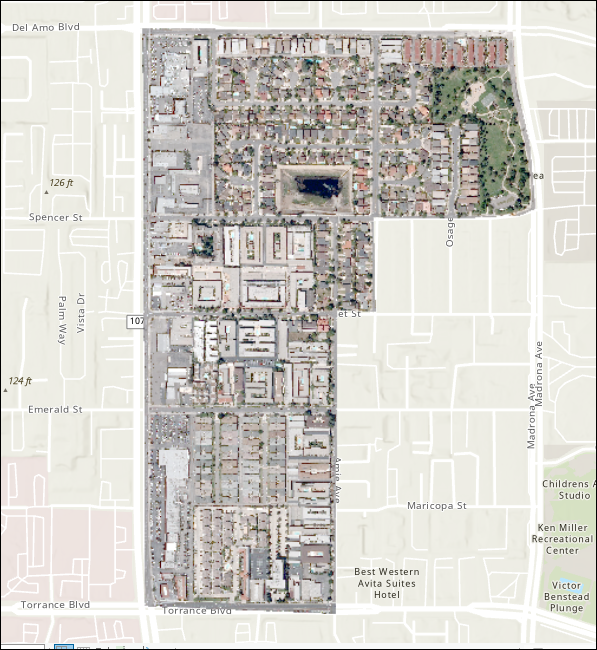
La imagen de abajo muestra la capa ráster recortada a la geometría del polígono mientras se conserva la extensión de la capa de entidad poligonal.
Id. de artículo: 000032806
Obtenga soporte con IA
Resuelva su problema rápidamente con el chatbot de inteligencia artificial de soporte de Esri.


Información relacionada
Descubrir más sobre este tema

Search for related information

Find training related to this topic

Explore ideas and give feedback
Obtener ayuda de expertos en ArcGIS
Empieza a chatear ahora