
CÓMO
Calcular la latitud y longitud de los segmentos de línea a intervalos regulares en ArcGIS Pro
Descripción
La latitud y la longitud son coordenadas geográficas que se utilizan para especificar una ubicación en la superficie de la Tierra, lo que permite un posicionamiento y una navegación precisos. En ArcGIS Pro, la herramienta Calcular atributos de geometría se utiliza para calcular los valores de latitud y longitud de una geometría de entidad específica rellenando los campos de coordenadas en la tabla de atributos. Este método es aplicable a segmentos de línea a intervalos regulares, lo que lo hace útil para el análisis del tráfico, la determinación de la distribución de servicios a lo largo de la carretera o el cálculo de distancias entre ubicaciones específicas. En este artículo se proporciona el flujo de trabajo para calcular la latitud y longitud de segmentos de línea a intervalos regulares en ArcGIS Pro.
Solución o solución alternativa
- Abra el proyecto en ArcGIS Pro.
- Cree entidades de punto a intervalos regulares a lo largo de la entidad de línea con la herramienta Generar puntos a lo largo de líneas.
- En la pestaña Análisis del grupo Geoprocesamiento, haga clic en Herramientas.
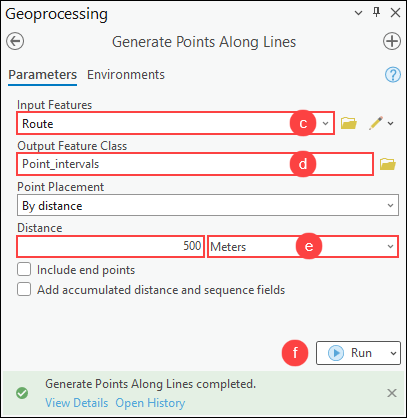
- En el panel Geoprocesamiento, busque y haga clic en Generar puntos a lo largo de líneas (Herramientas de administración de datos).
- En el panel Generar puntos a lo largo de líneas, en Entidades de entrada, seleccione la capa de entidades de línea en la lista desplegable.
- En Clase de entidad de salida, especifique una ubicación y un nombre para la clase de entidad de salida.
- En Distancia, especifique el intervalo de las entidades de punto y la unidad. En este ejemplo, son 500 metros.
- Haga clic en Ejecutar.
- Divida la entidad de línea en función de su proximidad a las entidades de punto con la herramienta Dividir línea en punto.
- En la pestaña Análisis del grupo Geoprocesamiento, haga clic en Herramientas.
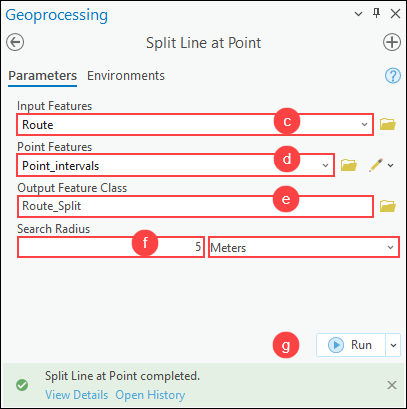
- En el panel Geoprocesamiento, busque y haga clic en Dividir línea en punto (Herramientas de administración de datos).
- En el panel Dividir línea en punto, en Entidades de entrada, seleccione la capa de entidades de línea en la lista desplegable.
- En Entidades de punto, seleccione la capa de entidades de salida del paso 2 en la lista desplegable.
- En Clase de entidad de salida, especifique una ubicación y un nombre para la clase de entidad de salida.
- En Radio de búsqueda, especifique la distancia a la que se dividirán la entidad de línea y la unidad. En este ejemplo, es de 5 metros.
- Haga clic en Ejecutar.
Note:
Alternatively, divide the line feature into the desired number of line segments using the Divide tool in the Modify Feature pane. Refer to ArcGIS Pro: Divide a polyline by a value for more information.
- Calcule la latitud y longitud de cada segmento de línea con la herramienta Calcular atributos de geometría.
- En la pestaña Análisis del grupo Geoprocesamiento, haga clic en Herramientas.
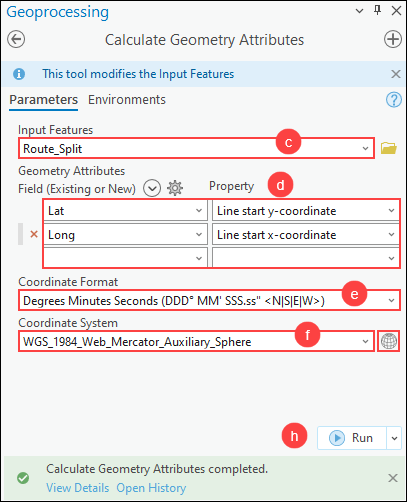
- En el panel Geoprocesamiento, busque y haga clic en Calcular atributos de geometría (Herramientas de administración de datos).
- En el panel Calcular atributos de geometría, en Entidades de entrada, seleccione la capa de entidades de salida del paso 3 en la lista desplegable.
- En Campo (existente o nuevo) en Atributos de geometría, seleccione los campos de latitud y longitud en la lista desplegable. En Propiedad, seleccione Coordenada y de inicio de línea para el campo de latitud y Coordenada x de inicio de línea para el campo de longitud en la lista desplegable.
- En Formato de coordenadas, especifique el formato de coordenadas preferido para calcular las coordenadas XY de los segmentos de línea. Consulte ArcGIS Pro: Parámetros para obtener más información.
- En Sistema de coordenadas, haga clic en Seleccionar sistema de coordenadas
 para abrir la ventana Sistema de coordenadas.
 - En la ventana Sistema de coordenadas, expanda Sistema de coordenadas proyectadas o Sistema de coordenadas geográficas para especificar el sistema de coordenadas. En este ejemplo, se selecciona WGS 1984 Web Mercator (Auxiliary Sphere). Haga clic en Aceptar.
- Haga clic en Ejecutar.
Note:
Label the latitude and longitude values of each line segment on the map, if necessary. Refer to How To: Display labels from two or more fields in ArcGIS Pro for instructions.
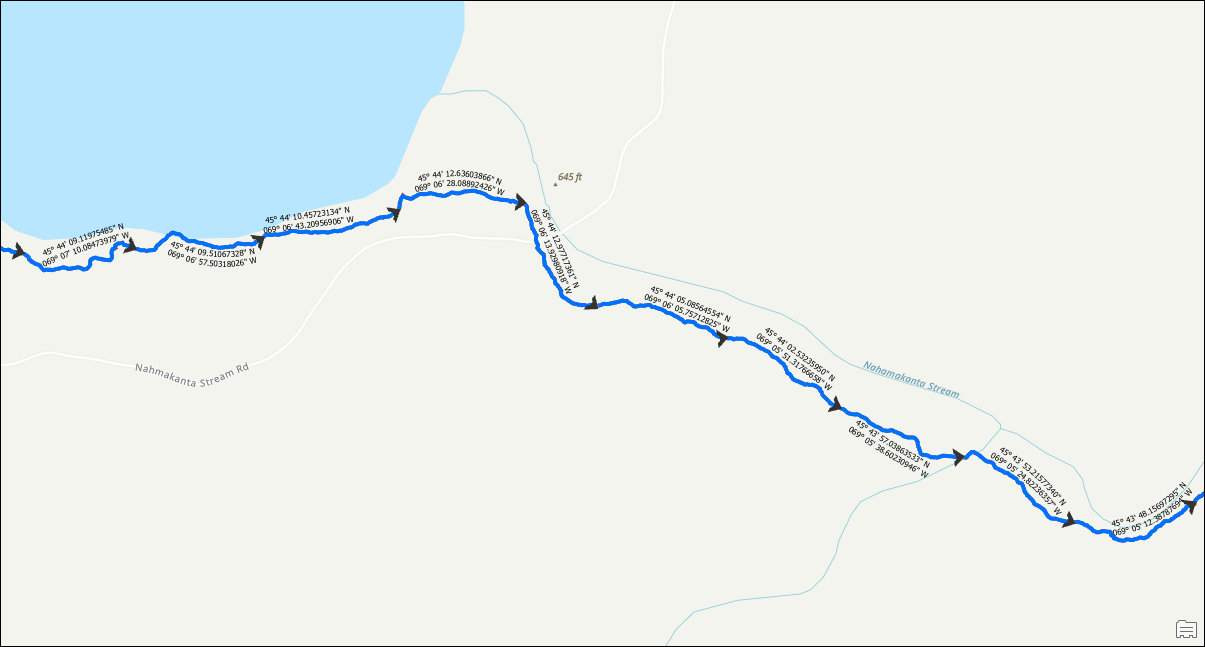
La siguiente imagen muestra los valores de latitud y longitud para cada segmento de línea a intervalos de 500 metros en ArcGIS Pro.
Id. de artículo: 000032165
Obtenga soporte con IA
Resuelva su problema rápidamente con el chatbot de inteligencia artificial de soporte de Esri.


Información relacionada
Descubrir más sobre este tema

Search for related information

Find training related to this topic

Explore ideas and give feedback
Obtener ayuda de expertos en ArcGIS
Empieza a chatear ahora