
Preguntas frecuentes
¿Se puede agregar una pantalla de inicio a un solo modo de dispositivo en ArcGIS Experience Builder?
No, una pantalla de inicio no se puede agregar solo a un modo de dispositivo en ArcGIS Experience Builder. La opción "Establecer como presentación" solo está disponible cuando una ventana está configurada en modo fijo, y una ventana en modo fijo no se puede mover a la lista pendiente. La lista pendiente está diseñada para ocultar temporalmente los widgets configurados; solo las ventanas ancladas a widgets pueden ocultarse al mover los widgets a la lista.
La capacidad de agregar widgets configurados a la lista pendiente permite que una experiencia muestre diferentes interfaces de usuario para distintos modos de dispositivo (escritorio, tableta y móvil). Para mejorar la experiencia del usuario al usar una experiencia web, pueden ser necesarias instrucciones adicionales que se muestren a través de una ventana para las distintas interfaces de usuario. Para lograrlo, utilice un widget Botón, Tarjeta o Imagen para anclar una ventana. El único inconveniente es que la ventana no puede mostrarse como pantalla de inicio y el widget agregado debe hacerse clic para mostrar la ventana.
Siga los pasos siguientes para agregar una ventana anclada solo en un modo de dispositivo. En este flujo de trabajo, la ventana debe mostrarse en modo dispositivo móvil.
- Abra la experiencia de ArcGIS Experience Builder.
- Hazga clic en el botón Página
 para abrir el panel Página .
 - En el mismo panel, haz clic en la pestaña Ventana.
- En la pestaña de Ventana, haga clic en el botón Agregar ventana
 y seleccione una plantilla de ventana adecuada. Consulte ArcGIS Experience Builder: Plantillas para obtener más información.
Note:
By default, all templates are set to the Fixed mode when selected, except for the Tooltip and Steps templates, which are set to the Anchored mode. If a template that is set to the Fixed mode is selected, be sure to change the default mode to Anchored; otherwise, the window selection will not be available for Step 12.
- En la barra de herramientas del builder, haga clic en el botón Editar la página para dispositivos con pantalla
 pequeña para ver la experiencia en modo móvil.
 - Haga clic en el botón Personalizar junto al diseño de la página para habilitar la personalización en modo móvil.
Note:
By changing to the Custom mode, the added widget following this step is available in the mobile view only. For the desktop and tablet views, the widget is automatically added to the pending list.
- Cuando se solicite en el cuadro de diálogo ¿Desea realmente habilitarlo? , haga clic en Aceptar.
Note:
On the Window configuration panel, under Close options, check the Click outside to close Window check box if necessary.
- En la barra de herramientas, haga clic en el botón Insertar
 para abrir el panel Insertar widget.
 - En el panel Insertar widget, en la pestaña Nuevo, en Elementos de la página, arrastre y suelte el widget Botón en el lienzo.
- En el panel del widget Botón, en la pestaña Contenido , haga clic en el botón Definir vínculo para abrir el panel Definir vínculo.
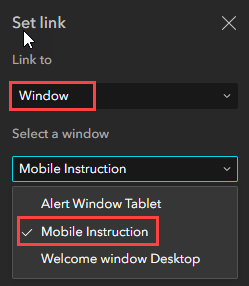
- En el panel Definir vínculo, en Vinculo a, haga clic en el menú desplegable y seleccione Ventana.
- En Seleccionar una ventana, haga clic en el menú desplegable situado debajo de ella y seleccione la ventana que desea anclar al widget Botón.
Note:
An experience can have many windows (anchored to widgets) to display different information for different device modes. Renaming a window when configuring it might be convenient to perform Step 12.
- Haga clic en Aceptar.
- En la barra de herramientas del builder, haga clic en Guardar y Vista en directo en modo móvil.
Id. de artículo: 000032531
Obtenga soporte con IA
Resuelva su problema rápidamente con el chatbot de inteligencia artificial de soporte de Esri.


Información relacionada
Descubrir más sobre este tema

Search for related information

Find training related to this topic

Explore ideas and give feedback
Obtener ayuda de expertos en ArcGIS
Empieza a chatear ahora