
HOW TO
Ein Survey kann in ArcGIS Survey123 for ArcGIS Online nicht angezeigt werden
Beschreibung
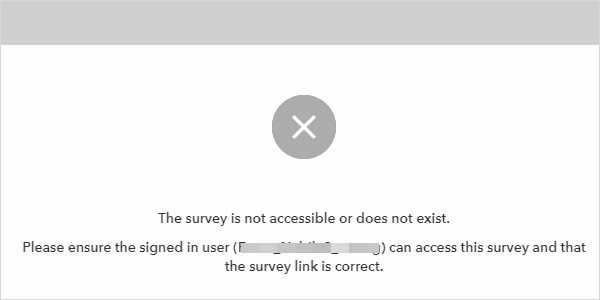
In ArcGIS Survey123 schlägt der Versuch, einen Survey anzuzeigen, fehl und es wird die folgende Fehlermeldung zurückgegeben:
Error:
The survey is not accessible or does not exist. Please ensure the signed in user (<username>) can access this survey and that the survey link is correct.
Ursache
- Das Survey-Formular oder der gehostete Feature-Layer ist im Standard-Survey-Ordner in ArcGIS Online nicht verfügbar, da die Elemente möglicherweise verschoben oder gelöscht wurden oder der Besitz des Survey geändert wurde.
- Für den Zugriff auf den Survey in ArcGIS Survey123 sind nicht genügend Credits vorhanden. Weitere Informationen hierzu finden Sie unter ArcGIS Online: Erwerben weiterer Credits.
- Die ArcGIS Survey123-URL wird durch eine Firewall blockiert.
Lösung oder Problemumgehung
Zuweisen des Survey-Ordners zum neuen Besitzer in ArcGIS Online
Weisen Sie in ArcGIS Online den Survey-Ordner, einschließlich des Survey-Formulars und des gehosteten Survey-Feature-Layers, dem neuen Besitzer erneut zu. Anweisungen hierzu finden Sie unter ArcGIS Online: Ändern des Besitzers.
Wiederherstellen der Survey-Elemente aus dem Papierkorb in ArcGIS Online
Note:
This workflow is only applicable if the survey form or the survey hosted feature layer has been deleted and it is within 14 days.
Stellen Sie in ArcGIS Online die Survey-Elemente wieder her: das Survey-Formular oder den gehosteten Survey-Feature-Layer aus dem Papierkorb. Weitere Anweisungen finden Sie unter ArcGIS Online: Wiederherstellen von Elementen.
Note:
To prevent the survey form and the survey hosted feature layer from being deleted, enable delete protection for the items. Refer to ArcGIS Online: Enable delete protection for instructions.
Erwerben von mehr Credits für die ArcGIS Online-Organisation
Erwerben Sie in ArcGIS Online zusätzliche Credits für die Organisation im Esri Store, um auf den Survey zuzugreifen.
Fügen Sie der Firewall eine Ausnahme für die ArcGIS Survey123-URL hinzu
Wenden Sie sich an die IT-Abteilung der Organisation, um der Firewall eine Ausnahme für die ArcGIS Survey123-URL hinzuzufügen. Fügen Sie die folgende URL hinzu:
https://survey123.arcgis.com
Artikel-ID: 000031855
Holen Sie sich Unterstützung mit KI
Lösen Sie Ihr Problem schnell mit dem Esri Support AI Chatbot.


Zugehörige Informationen
Weitere Informationen zu diesem Thema erkunden

Search for related information

Find training related to this topic

Explore ideas and give feedback
Unterstützung durch ArcGIS-Experten anfordern
Beginnen Sie jetzt mit dem Chatten