
PROBLEM
Kartenelemente können in einem Layout in ArcGIS Pro nicht ausgewählt werden
Beschreibung
In ArcGIS Pro ist ein Seitenlayout eine Sammlung von Kartenelementen, die einen oder mehrere Kartenrahmen, eine Legende, einen Nordpfeil, eine Maßstabsleiste, einen Titel und beschreibenden Text enthalten, die auf einer Seite angeordnet und zum Veröffentlichen von Karten vorgesehen sind. Weitere Informationen hierzu finden Sie unter ArcGIS Pro: Layouts in ArcGIS Pro.
In einigen Fällen können die Elemente nicht für die Bearbeitung ausgewählt werden, wenn die Option "Auswählen" in der Gruppe "Elemente" auf der Registerkarte "Layout" in ArcGIS Pro verwendet wird.
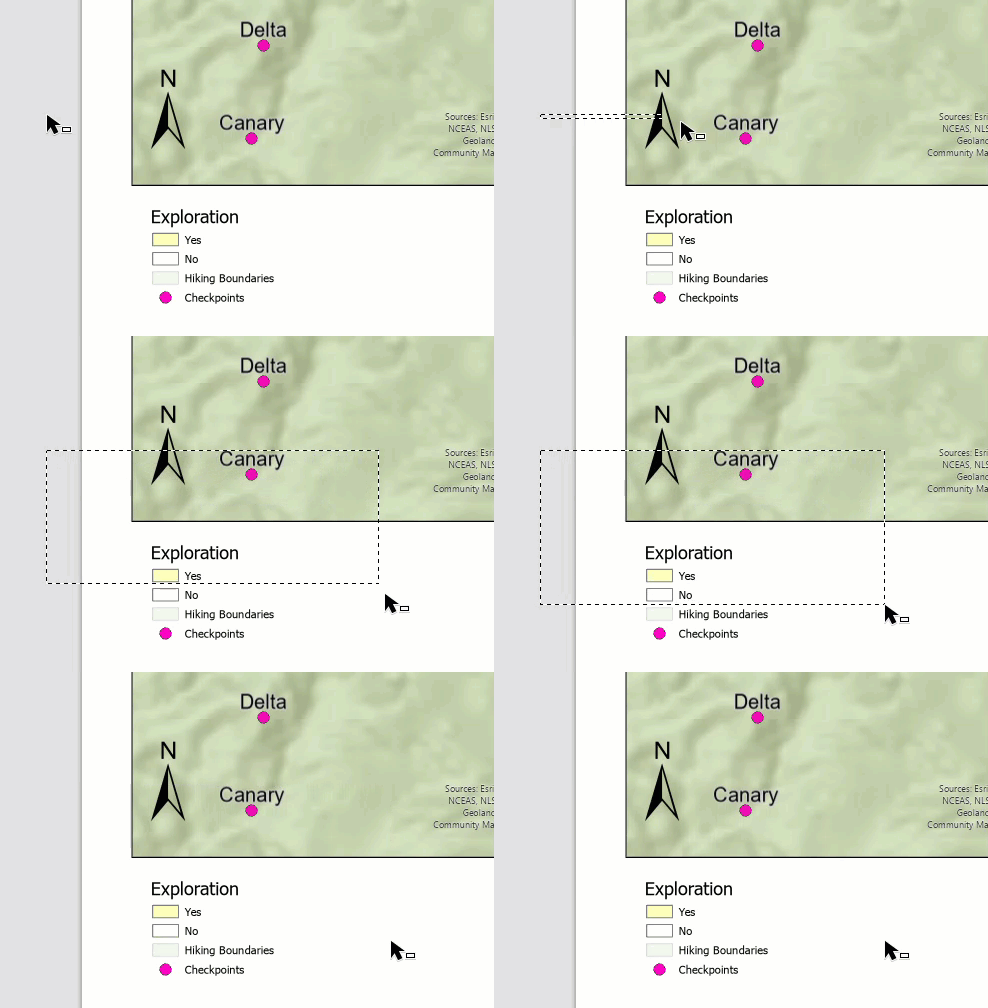
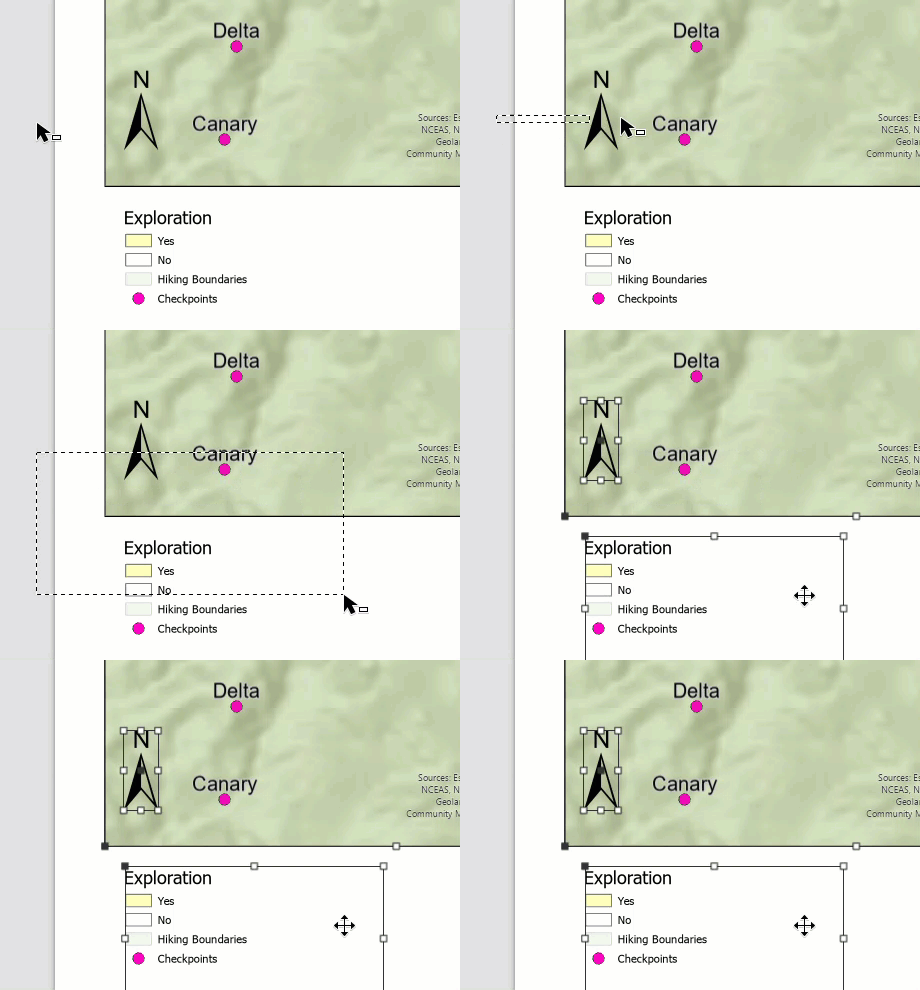
Die folgende Abbildung zeigt die Elemente, die bei Verwendung der Option "Auswählen" in ArcGIS Pro nicht ausgewählt werden.
Ursache
- Das Element ist gesperrt.
- Im Abschnitt "Auswahlmodus" wurde die Option "Aus aktueller Auswahl entfernen" oder die Option "Aus aktueller Auswahl auswählen" ausgewählt.
- Die gecachte Version des Elements ist in ArcGIS Pro weiterhin aktiv.
Lösung oder Problemumgehung
Entsperren des Elements
Klicken Sie in ArcGIS Pro in der Layout-Ansicht auf die Schaltfläche Sperren  neben dem Element im Bereich Inhalt, um das Element zu entsperren.
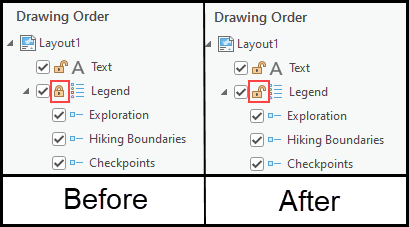
Note:
Alternatively, double-click the item in the Contents pane to open the Element pane. Under the Options section, click the General drop-down arrow and uncheck the Locked check box.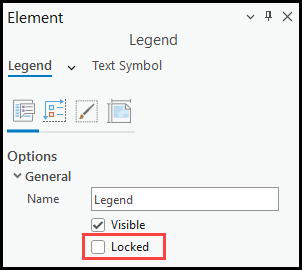
Festlegen des Auswahlmodus
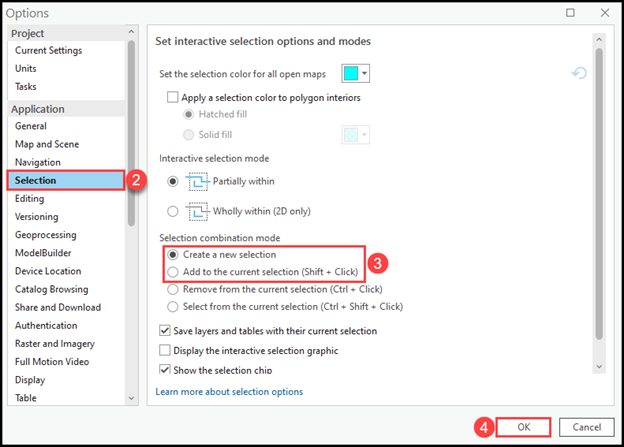
- Klicken Sie in ArcGIS Pro auf dem Menüband auf die Registerkarte Projekt und dann auf Optionen.
- Klicken Sie im Fenster Optionen unter Anwendung auf Auswahl.
- Wählen Sie unter Auswahlmodus die Option Neue Auswahl erstellen oder die Option Zur aktuellen Auswahl hinzufügen aus.
- Klicken Sie auf OK.
Löschen der Cache-Daten
- Klicken Sie in ArcGIS Pro auf dem Menüband auf die Registerkarte Projekt und dann auf Optionen.
- Klicken Sie im Fenster Optionen unter Anwendung auf Anzeige.
- Klicken Sie unter Lokaler Cache auf Cache jetzt löschen.
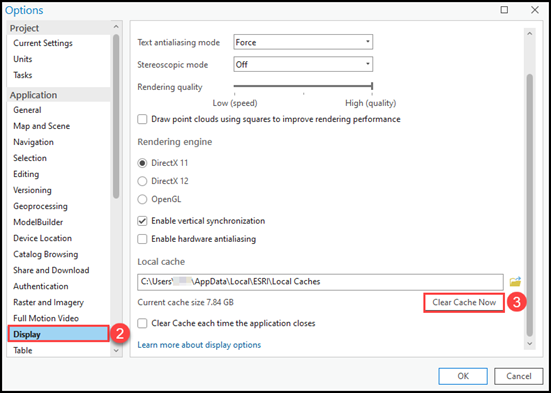
- Klicken Sie im Fenster Cache löschen auf OK.
- Klicken Sie im Fenster Optionen auf OK, um ArcGIS Pro neu zu starten und die Änderungen zu übernehmen.
Die folgende Abbildung zeigt die Auswahl der gewünschten Layout-Elemente in ArcGIS Pro.
Artikel-ID: 000032321
Holen Sie sich Unterstützung mit KI
Lösen Sie Ihr Problem schnell mit dem Esri Support AI Chatbot.


Zugehörige Informationen
Weitere Informationen zu diesem Thema erkunden

Search for related information

Find training related to this topic

Explore ideas and give feedback
Unterstützung durch ArcGIS-Experten anfordern
Beginnen Sie jetzt mit dem Chatten