
PROBLEM
Die Einstellungen eines gehosteten Feature-Layers können nicht gespeichert werden, wenn die Synchronisierungsfunktion in ArcGIS Online aktiviert ist
Beschreibung
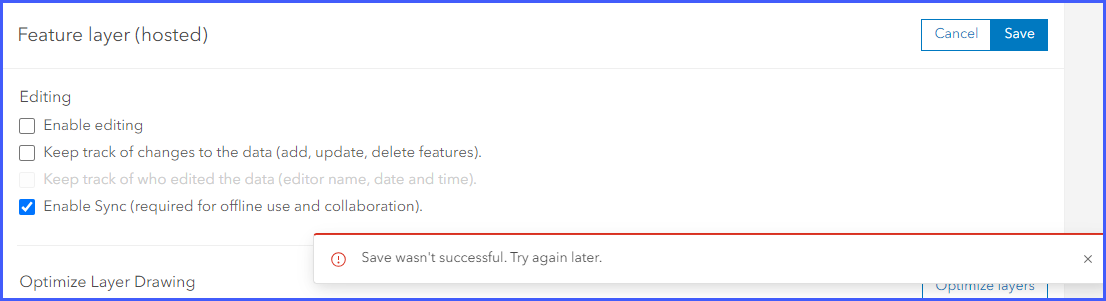
In ArcGIS Online ist das Speichern der Einstellungen eines gehosteten Feature-Layers nicht erfolgreich, wenn das Kontrollkästchen "Synchronisierung aktivieren (für Offline-Verwendung und Kollaboration erforderlich)" aktiviert ist.
Ursache
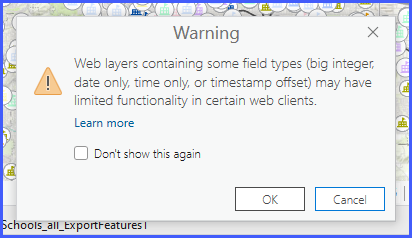
Der gehostete Feature-Layer wird über ArcGIS Pro 3.2 veröffentlicht, und die Attributtabelle des Layers enthält als Felddatentyp "Big Integer", "Nur Zeit", "Nur Datum", "Zeitstempelversatz" oder "64-Bit-Objekt-ID (Objekt-ID)" Weitere Informationen finden Sie unter ArcGIS Pro: ArcGIS-Felddatentypen. Es ist beabsichtigt, dass ein Layer oder eine Standalone-Tabelle, die diese Felddatentypen enthält, die Synchronisierungsfunktion in ArcGIS Online nicht berücksichtigt. Beim Veröffentlichen einer Webkarte oder beim Überschreiben eines Web-Layers aus ArcGIS Pro in ArcGIS Online mit dem Layer, der die Datentypen mit Ausnahme der 64-Bit-Objekt-ID enthält, wird die unten gezeigte Warnung ausgegeben.
Lösung oder Problemumgehung
Verwenden Sie eine der folgenden Lösungen, um das Problem zu beheben.
Erstellen eines neuen Feldes mit einem neuen Datentyp in ArcGIS Pro
- Öffnen Sie das ArcGIS Pro-Projekt.
- Klicken Sie im Bereich Inhalt mit der rechten Maustaste auf den Feature-Layer, und klicken Sie auf Attributtabelle.
- Klicken Sie in der Attributtabelle auf die Schaltfläche Hinzufügen, um ein neues Feld hinzuzufügen.
- Geben Sie in der Ansicht "Felder" den Feldnamen, den Alias und den Datentyp für das neue Feld an. Wählen Sie anhand der folgenden Tabelle einen geeigneten Datentyp zum Ersetzen des vorhandenen Datentyps aus.
| Vorhandener Datentyp | Neuer Datentyp |
| Big Integer | Float oder Integer |
| Nur Zeit | Datum, Integer oder Zeichenfolge |
| Nur Datum | Datum, Integer oder Zeichenfolge |
| Zeitstempelversatz | Datum, Integer oder Zeichenfolge |
- Klicken Sie auf dem Menüband auf Felder. Klicken Sie in der Gruppe Änderungen verwalten auf Speichern, um das neue Feld zu speichern.
- Kopieren Sie in der Attributtabelle die Feldwerte aus dem vorhandenen Feld in das neue Feld. Weitere Informationen finden Sie unter How To: Kopieren von Feldwerten in ein anderes Feld in ArcGIS Pro.
- Klicken Sie mit der rechten Maustaste auf das alte Feld, und wählen Sie Löschen aus, um das Feld zu löschen.
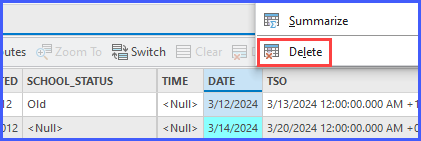
- Klicken Sie im Dialogfeld Feld löschen auf Ja.
- Überschreiben Sie den gehosteten Feature-Layer in ArcGIS Online. Anweisungen finden Sie unter ArcGIS Pro: Überschreiben eines Web-Feature-Layers.
Herabstufen der Objekt-ID von 64 Bit auf 32 Bit in ArcGIS Pro
- Öffnen Sie das ArcGIS Pro-Projekt.
- Stufen Sie die Objekt-ID von 64 Bit auf 32 Bit herab. Weitere Informationen finden Sie unter How To: Konvertieren von 64-Bit-Objekt-IDs in 32-Bit-Objekt-IDs in ArcGIS Pro.
- Klicken Sie im Bereich Inhalt mit der rechten Maustaste auf den alten Feature-Layer mit der 32-Bit-Objekt-ID, und wählen Sie Entfernen aus, um den Feature-Layer zu entfernen.
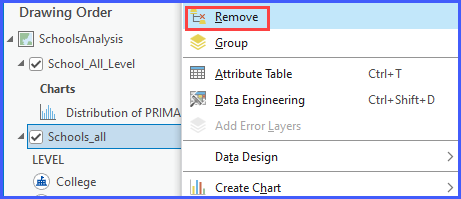
- Überschreiben Sie den gehosteten Feature-Layer in ArcGIS Online. Anweisungen finden Sie unter ArcGIS Pro: Überschreiben eines Web-Feature-Layers.
Artikel-ID: 000032302
Holen Sie sich Unterstützung mit KI
Lösen Sie Ihr Problem schnell mit dem Esri Support AI Chatbot.


Zugehörige Informationen
Weitere Informationen zu diesem Thema erkunden

Search for related information

Find training related to this topic

Explore ideas and give feedback
Unterstützung durch ArcGIS-Experten anfordern
Beginnen Sie jetzt mit dem Chatten