
PROBLEM
Einige Dashboard-Elemente zeigen keine Daten in ArcGIS Dashboards an
Beschreibung
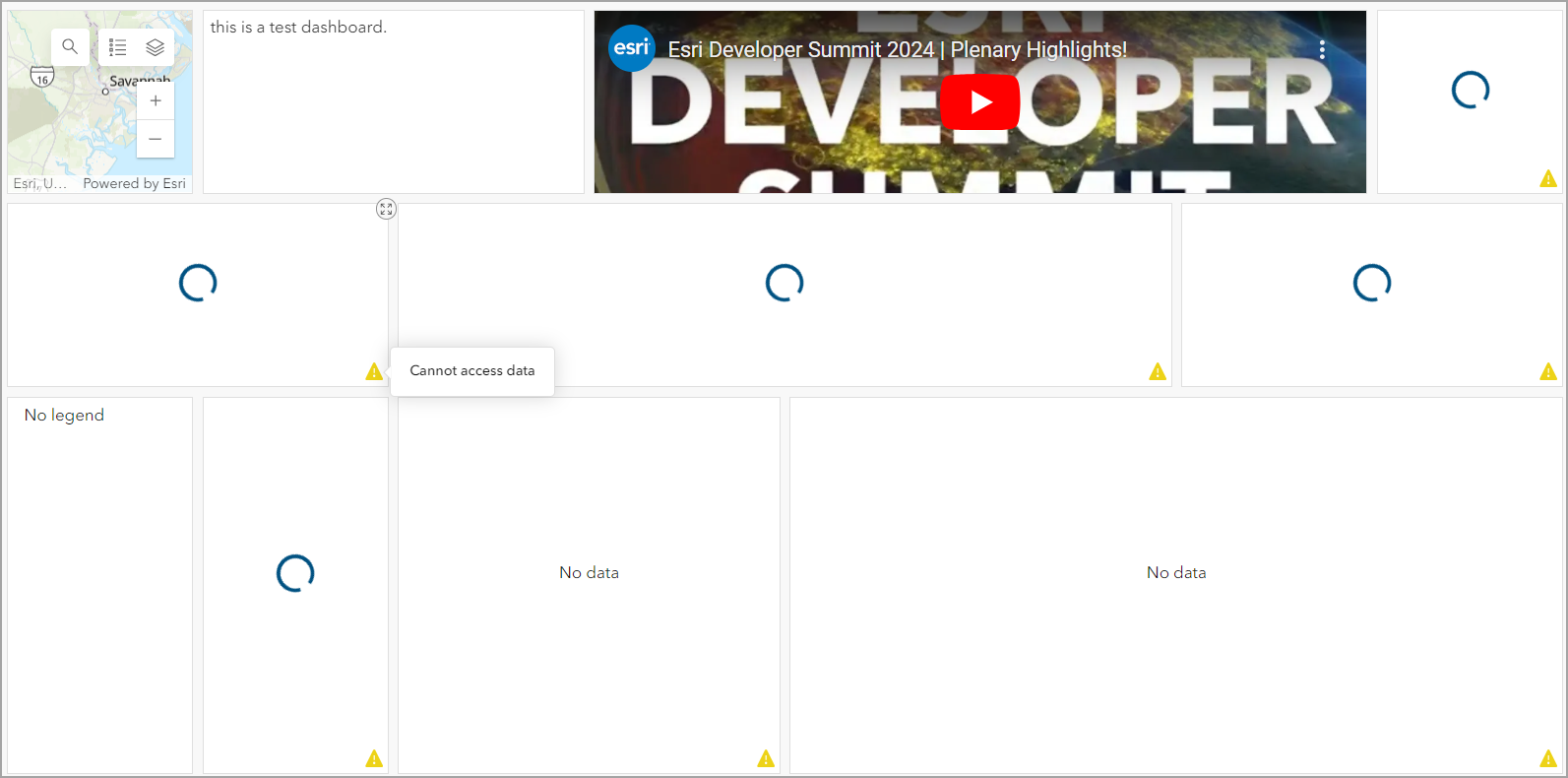
In ArcGIS Dashboards werden andere Elemente als "Karte", "Rich Text" und "Eingebetteter Inhalt", die der Dashboard-Ansicht hinzugefügt wurden, nicht für andere Mitglieder in derselben Organisation oder für öffentliche Benutzer angezeigt, wenn das Dashboard aufgerufen wird, nachdem die Freigabeeinstellungen der verwendeten Daten in "öffentlich" geändert wurden. In einigen Fällen werden die Elemente im Dashboard unbegrenzt geladen, oder es werden die Meldung "Keine Daten" und ein Warnsymbol mit der Meldung "Zugriff auf Daten nicht möglich" angezeigt, wie unten gezeigt.
Ursache
- Die Rolle, die den Mitgliedern in der Organisation zugewiesen ist, verfügt nicht über die erforderlichen Berechtigungen zum Anzeigen des Dashboards.
- Auf der Elementdetailseite des gehosteten Feature-Layers ist die Option "Features sind für Editoren nicht sichtbar; dies gilt auch für Features, die sie hinzufügen" in den Editor-Einstellungen aktiviert.
Lösung oder Problemumgehung
Note:
Only an organization's default administrator or a member with administrative privileges can perform the following workflows.
Ändern der Mitgliederrolle
Ändern Sie in ArcGIS Online die Rolle "Mitglieder" in "Publisher" oder "Administrator". Anweisungen zum Ändern der Mitgliedsrollen der Organisation in ArcGIS Online finden Sie unter ArcGIS Online: Mitgliedsrollen ändern.
Aktivieren Sie die Option "Editoren können alle Features anzeigen".
- Melden Sie sich bei ArcGIS Online an, und klicken Sie auf Inhalt > Eigene Inhalte.
- Klicken Sie auf den gehosteten Feature-Layer, um die Elementdetailseite zu öffnen.
- Klicken Sie auf Einstellungen, und scrollen Sie zum Abschnitt Feature-Layer (gehostet), um die Bearbeitungseinstellungen zu konfigurieren.
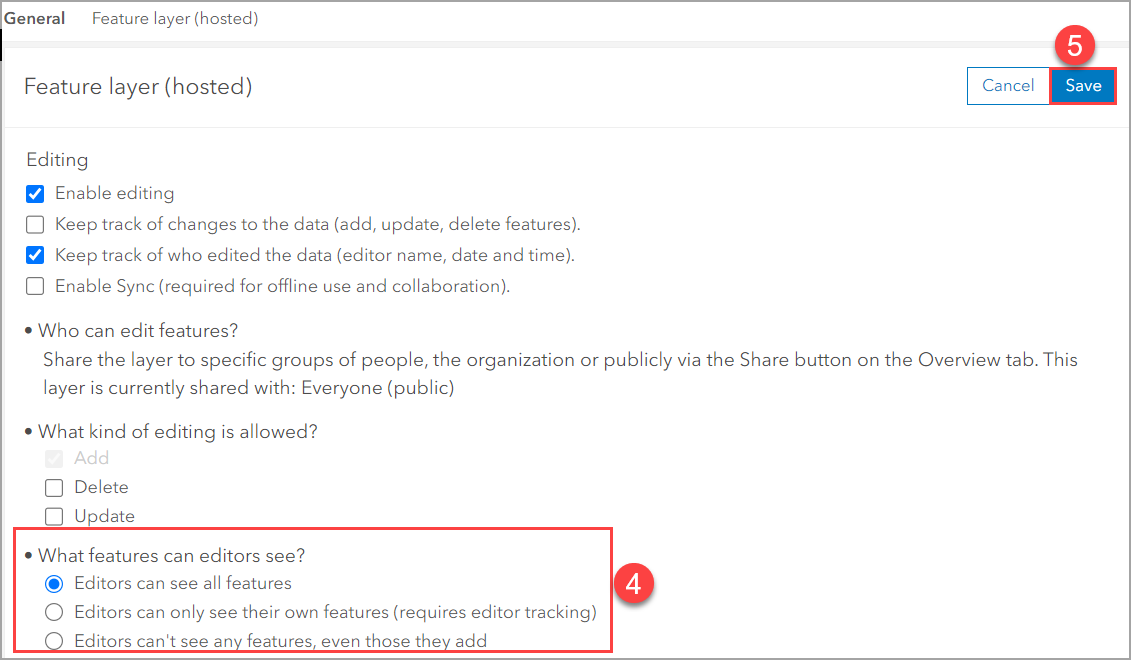
- Wählen Sie unter Welche Features sind für Editoren sichtbar? die Option Editoren können alle Features anzeigen aus.
Note:
If necessary, deselect and select Editors can't see any features, even those they add before selecting the What features can editors see? option.
- Klicken Sie auf Speichern.
Note:
Refresh the dashboard to reflect the changes made.
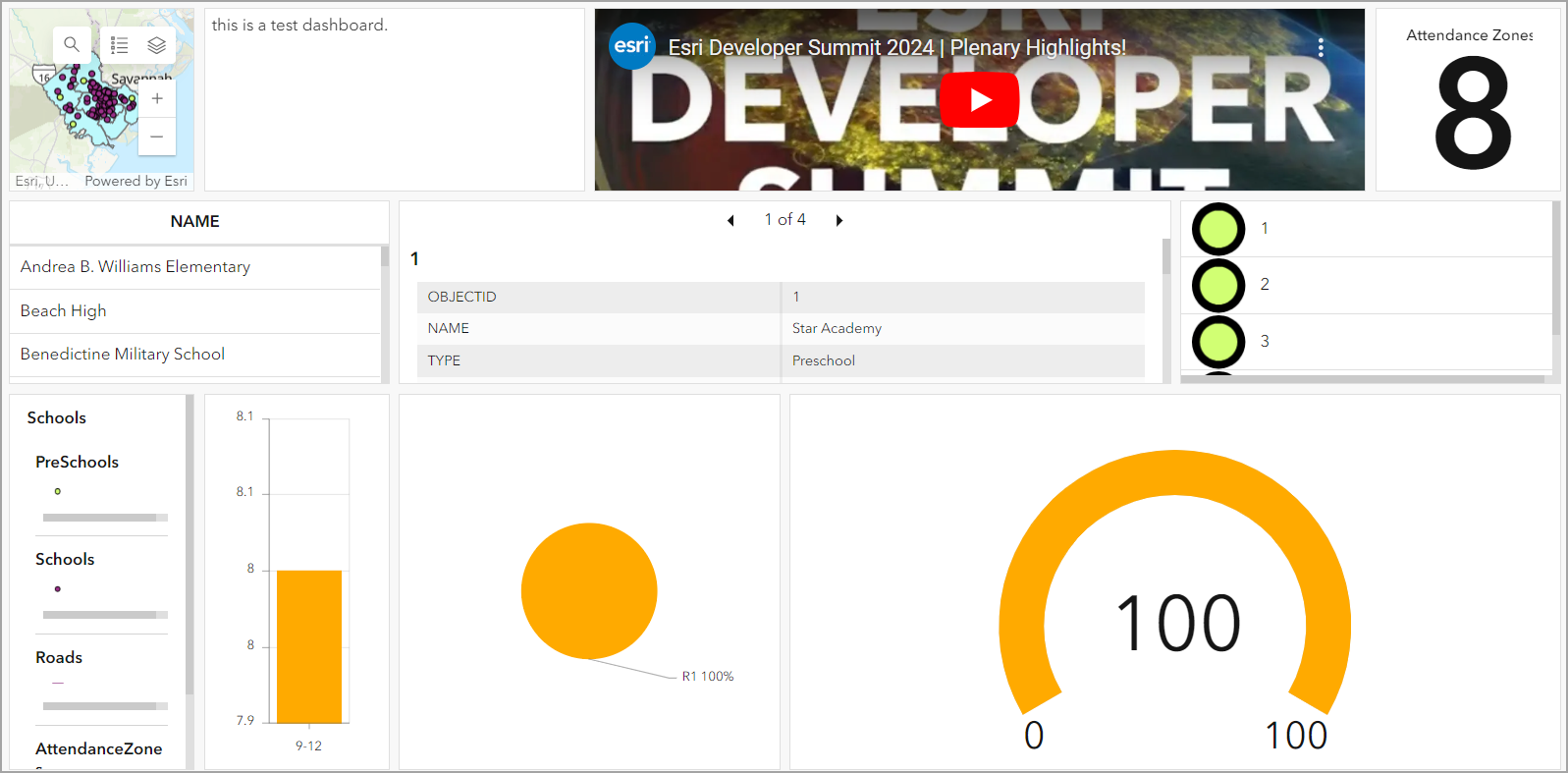
Die nachfolgende Abbildung zeigt alle Elemente mit den Feature-Informationen in ArcGIS Dashboards.
Artikel-ID: 000032343
Holen Sie sich Unterstützung mit KI
Lösen Sie Ihr Problem schnell mit dem Esri Support AI Chatbot.


Zugehörige Informationen
Weitere Informationen zu diesem Thema erkunden

Search for related information

Find training related to this topic

Explore ideas and give feedback
Unterstützung durch ArcGIS-Experten anfordern
Beginnen Sie jetzt mit dem Chatten