
HOW TO
Löschen und erneutes Veröffentlichen des Service für die Offline-Paketerstellung von ArcGIS Server
Beschreibung
Utility-Services werden in ArcGIS Enterprise so konfiguriert, dass sie verschiedene Aufgaben wie Geocoding und Drucken von Ressourcen ermöglichen. In einigen Fällen wird der Service für die Offline-Paketerstellung beschädigt oder muss in einen anderen Ordner verschoben werden. Der Service für die Offline-Paketerstellung muss gelöscht und erneut in ArcGIS Server veröffentlicht werden, damit er weiterhin wie vorgesehen funktioniert. In diesem Artikel wird der Workflow zum Löschen und erneuten Veröffentlichen des Service für die Offline-Paketerstellung von ArcGIS Server beschrieben.
Lösung oder Problemumgehung
- Beenden Sie den Service für die Offline-Paketerstellung von ArcGIS Server in ArcGIS Server Manager. Anweisungen hierzu finden Sie unter ArcGIS Server: Starten und Beenden von Services.
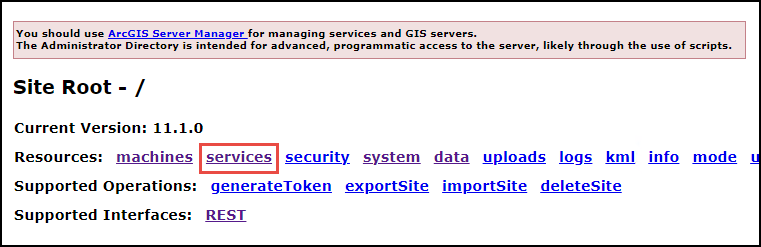
- Melden Sie sich beim ArcGIS Server-Administratorverzeichnis mit einem Administratorkonto an, und klicken Sie auf Services.
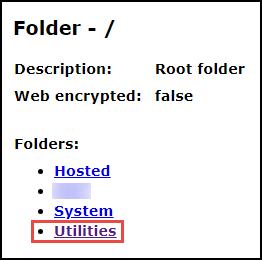
- Klicken Sie im Fenster "ArcGIS Server Administrative Directory" unter Folders auf Utilities.
- Klicken Sie auf der Seite Folder – Utilities unter Services auf OfflinePackaging (GPServer).
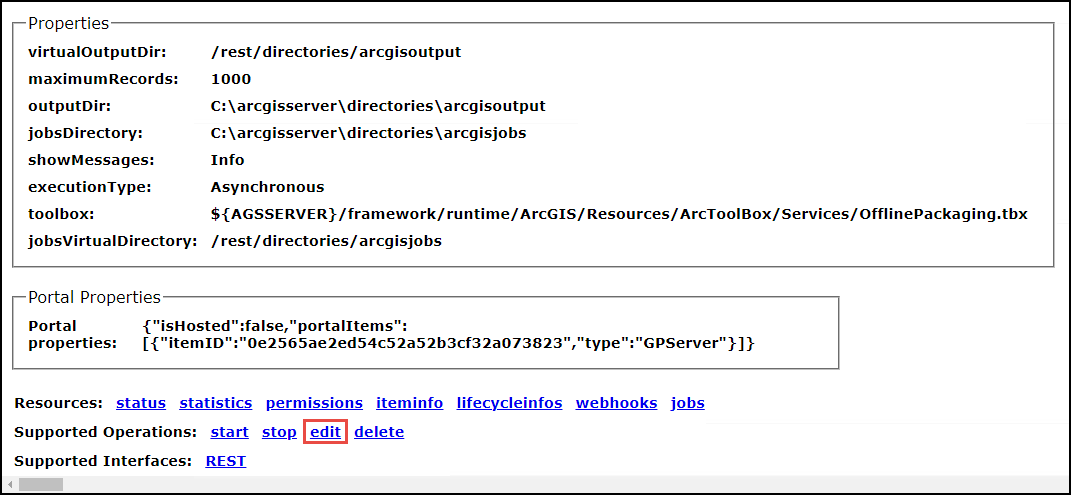
- Klicken Sie auf der Seite Service – OfflinePackaging (GPServer) unter Supported Operations auf edit.
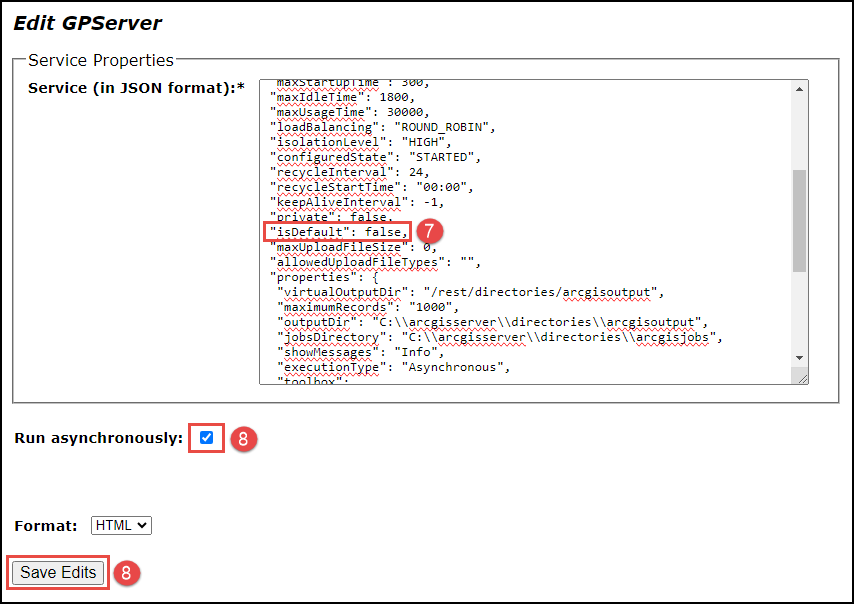
- Suchen Sie auf der Seite Edit GPServer im Textfeld Service (in JSON format) nach dem Parameter "isDefault".
- Ändern Sie den Wert in false.
- Aktivieren Sie das Kontrollkästchen Run asynchronously, und klicken Sie auf Save Edits.
- Klicken Sie auf der Seite Service – OfflinePackaging (GPServer) auf delete, um den Service zu löschen.

- Kehren Sie zur Seite Folder – Utilities zurück, und klicken Sie unter Supported Operations auf createService.

- Fügen Sie auf der Seite Create Service das folgende JSON-Skript in das Textfeld Service (in JSON format) ein, und klicken Sie auf Create.
{
 "serviceName": "OfflinePackaging",
 "type": "GPServer",
 "description": "The OfflinePackaging service is used to create and setup map areas. Map areas make it easier and faster for your users to work offline, by packaging up your map for a specific area ahead of time.",
 "capabilities": "null",
 "provider": "ArcObjects11",
 "clusterName": "default",
 "minInstancesPerNode": 0,
 "maxInstancesPerNode": 2,
 "instancesPerContainer": 1,
 "maxWaitTime": 600,
 "maxStartupTime": 300,
 "maxIdleTime": 1800,
 "maxUsageTime": 30000,
 "loadBalancing": "ROUND_ROBIN",
 "isolationLevel": "HIGH",
 "configuredState": "STOPPED",
 "recycleInterval": 24,
 "recycleStartTime": "00:00",
 "keepAliveInterval": -1,
 "private": false,
 "isDefault": true,
 "maxUploadFileSize": 0,
 "allowedUploadFileTypes": "",
 "properties": {
  "virtualOutputDir": "/rest/directories/arcgisoutput",
  "maximumRecords": "1000",
  "outputDir": "C:\\arcgisserver\\directories\\arcgisoutput",
  "jobsDirectory": "C:\\arcgisserver\\directories\\arcgisjobs",
  "showMessages": "Info",
  "executionType": "Asynchronous",
  "toolbox": "${AGSSERVER}/framework/runtime/ArcGIS/Resources/ArcToolBox/Services/OfflinePackaging.tbx",
  "jobsVirtualDirectory": "/rest/directories/arcgisjobs"
 },
 "portalProperties": {
  "isHosted": false,
  "portalItems": [{
   "itemID": "6d70b8fb270b46a9b1c84fe93c041b75",
   "type": "GPServer"
  }]
 },
 "extensions": [],
 "frameworkProperties": {},
 "datasets": []
}
- Starten Sie die ArcGIS-Server-Services. Anweisungen hierzu finden Sie unter ArcGIS Server: Starten und Beenden von Services.
Nach dem Ausführen des obigen Workflows sind der Service und das Portal-Element möglicherweise nicht synchronisiert, was zu den folgenden Fehlern führt:
- Beim Erstellen von Offline-Paketen wird die Fehlermeldung "User does not have permissions to access 'utilities/offlinepackaging.gpserver'." zurückgegeben.
- Beim Versuch, das Element über ArcGIS Server Manager freizugeben, wird die Fehlermeldung "Dieser Service ist im Besitz eines anderen Benutzers. Die Freigabeeigenschaften können nur vom Besitzer geändert werden." zurückgegeben.
Wenn einer der Fehler auftritt, identifizieren Sie die itemID für das Element "OfflinePackaging" in Portal for ArcGIS, und aktualisieren Sie die itemID.
- Melden Sie sich beim ArcGIS Server-Administratorverzeichnis an, und navigieren Sie zu "Services > Utilities > OfflinePackaging (GPServer) > Edit".
- Aktualisieren Sie die itemID-Eigenschaft mit der richtigen itemID.
Note:
When performing Step 11, the JSON should be configured with the correct itemID. This item can be found by searching for "offlinepackaging" in Portal for ArcGIS.
Artikel-ID: 000031427
Holen Sie sich Unterstützung mit KI
Lösen Sie Ihr Problem schnell mit dem Esri Support AI Chatbot.


Zugehörige Informationen
Weitere Informationen zu diesem Thema erkunden

Search for related information

Find training related to this topic

Explore ideas and give feedback
Unterstützung durch ArcGIS-Experten anfordern
Beginnen Sie jetzt mit dem Chatten