
HOW TO
Ausschneiden und Exportieren eines Raster-Layers aus einem Image-Service unter Beibehaltung der Kartenausdehnung in ArcGIS Pro
Zusammenfassung
Ein Image-Service ist ein Web-Service, der dazu dient, eine große Sammlung von Raster- und Bilddaten zu speichern, zu verwalten und zu verteilen. Dieser Service ermöglicht den Zugriff auf Bilddaten über eine webbasierte Schnittstelle, über die Bilder angezeigt und analysiert sowie weitere Bildoperationen durchgeführt werden können. In ArcGIS Pro kann ein Teil eines Image-Service als neuer Raster-Layer exportiert und auf eine bestimmte Feature-Geometrie zugeschnitten werden, wobei die Kartenausdehnung des Feature-Layers mit Hilfe des Bereichs Raster exportieren erhalten bleibt. Diese Methode verbessert die Flexibilität und Effizienz von Raster-Datasets durch Fokussierung auf bestimmte Features innerhalb des größeren Datasets unter Beibehaltung der ursprünglichen geographischen Abdeckung.
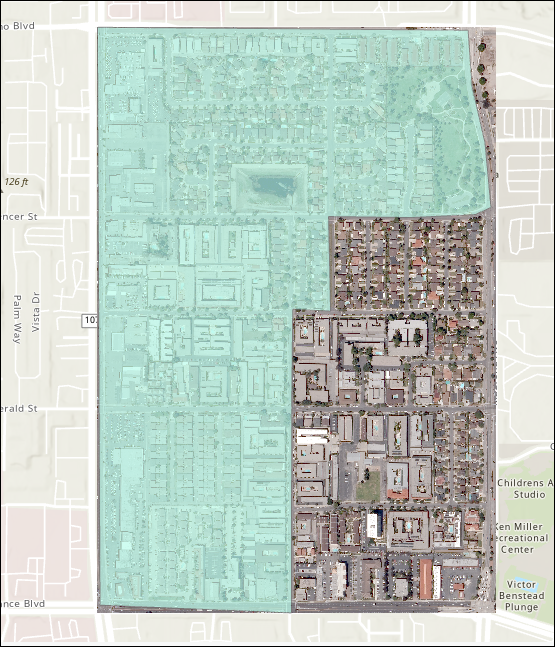
In diesem Artikel wird der Workflow zum Ausschneiden eines Rasters aus einem Image-Service unter Beibehaltung der Feature-Layer-Ausdehnung in ArcGIS Pro beschrieben. In der folgenden Abbildung ist ein Polygon-Feature-Layer dargestellt, der als Geometrie zum Ausschneiden des entsprechenden Bereichs des Image-Service verwendet wird.
Vorgehensweise
- Öffnen Sie das Projekt in ArcGIS Pro, und melden Sie sich bei einem ArcGIS Online-Organisationskonto an. Weitere Informationen finden Sie unter ArcGIS Pro: Anmelden bei Ihrer Organisation.
- Erstellen Sie mit dem Werkzeug Raster-Layer erstellen einen Raster-Layer aus dem Image-Service.
- Klicken Sie auf der Registerkarte Analyse in der Gruppe Geoverarbeitung auf Werkzeuge.
- Suchen Sie im Bereich Geoverarbeitung nach Raster-Layer erstellen (Data Management Tools), und klicken Sie darauf.
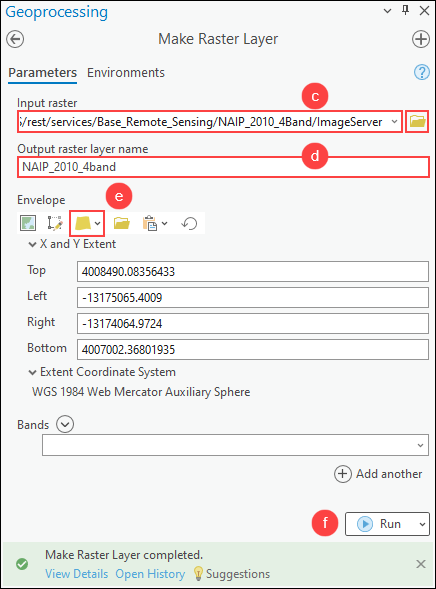
- Klicken Sie im Bereich Raster-Layer erstellen für Eingabe-Raster auf Durchsuchen
 , und wählen Sie den Image-Service aus einer Portalsammlung aus. Anweisungen hierzu erhalten Sie unter ArcGIS Pro: Suchen nach Inhalten.
 - Geben Sie den Parameter Name des Ausgabe-Raster-Layers an.
- Klicken Sie für Envelope auf Ausdehnung eines Layers
 , und wählen Sie den Feature-Layer mit einer vordefinierten Kartenausdehnung aus. In diesem Beispiel wurde der Polygon-Feature-Layer namens "LA_County" ausgewählt.
 - Klicken Sie auf Ausführen.
Note:
The output of the Make Raster Layer tool is temporary and not retained after the session ends, unless the layer or map document is saved. To save the output layer, right-click the layer in the Contents pane and click Sharing > Save As Layer File, or use the Save To Layer File geoprocessing tool.
- Schneiden Sie den Raster-Layer mithilfe des Bereichs "Raster exportieren" unter Beibehaltung der Ausschneideausdehnung auf die Polygongeometrie zu.
- Klicken Sie im Bereich Inhalt mit der rechten Maustaste auf den Ausgabe-Raster-Layer aus Schritt 2, und klicken Sie auf Daten > Raster exportieren.
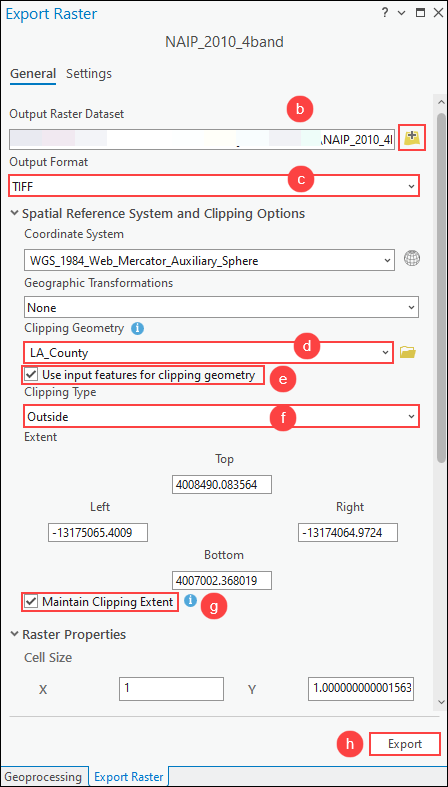
- Klicken Sie im Bereich Raster exportieren für Ausgabe-Raster-Dataset auf Durchsuchen, und geben Sie einen Namen und einen Speicherort für das Ausgabe-Raster-Dataset an.
- Wählen Sie für Ausgabeformat das bevorzugte Format für das Ausgabe-Raster-Dataset aus der Dropdown-Liste aus. In diesem Beispiel ist TIFF ausgewählt.
- Wählen Sie unter Raumbezugssystem und Optionen zum Ausschneiden für Geometrie zum Ausschneiden in der Dropdown-Liste den Feature-Layer mit einer vordefinierten Kartenausdehnung, der für die Ausgabeausdehnung verwendet werden soll, aus. In diesem Beispiel wurde der Polygon-Feature-Layer namens "LA_County" ausgewählt.
- Aktivieren Sie das Kontrollkästchen Eingabe-Features als Geometrie zum Ausschneiden verwenden.
- Wählen Sie für Ausschneidetyp den bevorzugten Ausschneidetyp aus der Dropdown-Liste aus. In diesem Beispiel ist Außerhalb ausgewählt.
- Aktivieren Sie das Kontrollkästchen Ausschneideausdehnung beibehalten.
- Klicken Sie auf Exportieren.
Note:
Alternatively, clip the raster layer to the polygon geometry using the Clip function or the Extract by Mask tool. Refer to How To: Clip or extract an area of a raster image using polygon features in ArcGIS Pro for more information.
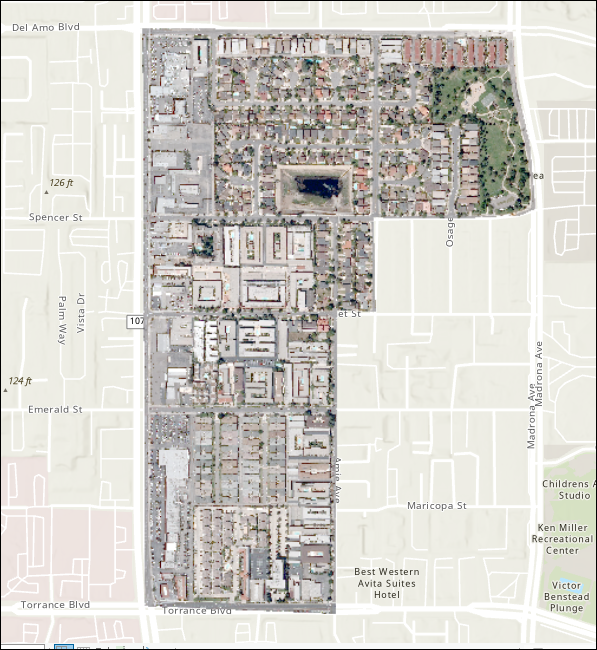
In der folgenden Abbildung ist der Raster-Layer dargestellt, der unter Beibehaltung der Ausdehnung des Polygon-Feature-Layers auf die Polygon-Geometrie zugeschnitten wurde.
Artikel-ID: 000032806
Holen Sie sich Unterstützung mit KI
Lösen Sie Ihr Problem schnell mit dem Esri Support AI Chatbot.


Zugehörige Informationen
Weitere Informationen zu diesem Thema erkunden

Search for related information

Find training related to this topic

Explore ideas and give feedback
Unterstützung durch ArcGIS-Experten anfordern
Beginnen Sie jetzt mit dem Chatten