
HOW TO
Hinzufügen führender Nullen zu Beschriftungen in ArcGIS Pro
Beschreibung
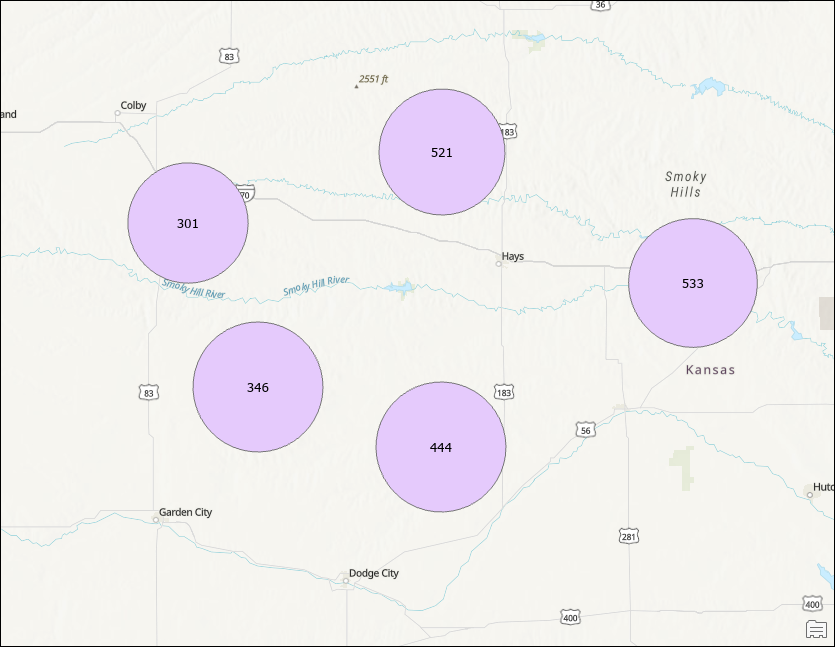
In ArcGIS Pro ist es manchmal erforderlich, numerische Feldwerte mit führenden Nullen anzugeben, wenn sie als Beschriftungen angezeigt werden, um die Daten einfacher verwalten zu können. Die numerischen Feldwerte in der Attributtabelle in ArcGIS Pro können um führende Nullen ergänzt werden. In diesem Artikel wird jedoch der Workflow zum Hinzufügen führender Nullen beim Anzeigen von Beschriftungen mit einem Python- oder Arcade-Ausdruck beschrieben. Dabei werden die ursprünglichen Daten in der Attributtabelle in ArcGIS Pro beibehalten.
Lösung oder Problemumgehung
- Öffnen Sie das ArcGIS Pro-Projekt, fügen Sie den Layer hinzu, und erstellen Sie den Beschriftungsausdruck. Anweisungen hierzu finden Sie in den Schritten 1 bis 4 in ArcGIS Pro: Erstellen eines Beschriftungsausdrucks. Wählen Sie Arcade oder Python aus der Dropdown-Liste Sprache aus.
Note:
In the Contents pane, ensure the feature layer and feature class check boxes are checked to display the labels.
- Konfigurieren Sie im Bereich Beschriftungsklasse die folgenden Parameter im Feld Ausdruck:
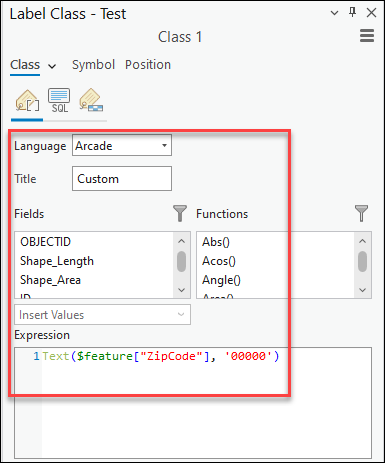
- Ersetzen Sie bei Arcade <field_name> durch den Namen des Feldes, das als Beschriftung angezeigt werden soll. Ersetzen Sie <value> durch die Anzahl der Nullen entsprechend der Anzahl der Stellen. In diesem Beispiel wurde der Ausdruck verwendet, um führende Nullen für fünf Stellen hinzuzufügen.
Text($feature["<field_name>"], '<value>')
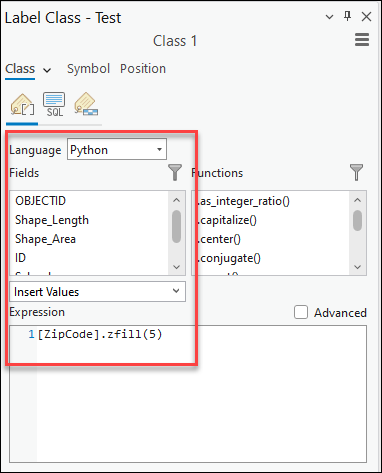
- Ersetzen Sie bei Python <field_name> durch den Namen des Feldes, das als Beschriftung angezeigt werden soll. Ersetzen Sie <value> durch die Anzahl der Nullen entsprechend der Anzahl der Stellen. In diesem Beispiel wurde der Ausdruck verwendet, um führende Nullen für fünf Stellen hinzuzufügen.
[field_name].zfill(<value>)
- Klicken Sie auf Überprüfen, um den Ausdruck zu überprüfen.
- Klicken Sie auf Übernehmen, um das Skript auszuführen.
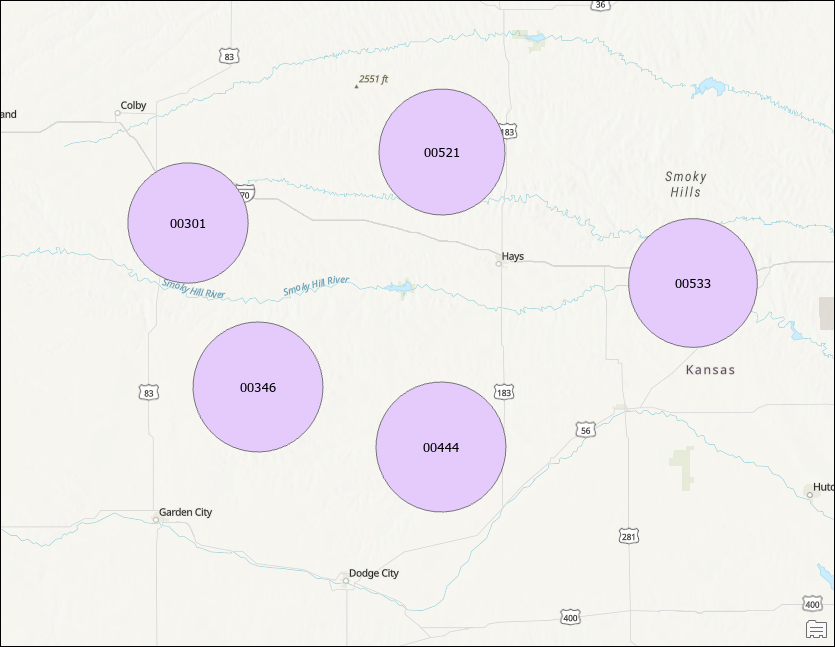
In der Karte unten werden die Daten mit führenden Nullen in den Beschriftungen angezeigt.
Artikel-ID: 000031747
Holen Sie sich Unterstützung mit KI
Lösen Sie Ihr Problem schnell mit dem Esri Support AI Chatbot.


Zugehörige Informationen
Weitere Informationen zu diesem Thema erkunden

Search for related information

Find training related to this topic

Explore ideas and give feedback
Unterstützung durch ArcGIS-Experten anfordern
Beginnen Sie jetzt mit dem Chatten