
Häufig gestellte Frage (FAQ)
Kann ein Einführungsbildschirm in ArcGIS Experience Builder nur für einen Gerätemodus hinzugefügt werden?
Nein, ein Einführungsbildschirm kann in ArcGIS Experience Builder nicht nur für einen Gerätemodus hinzugefügt werden. Die Option "Als Splash festlegen" ist nur für Fenster im festen Modus verfügbar. Außerdem kann ein Fenster im festen Modus nicht in die ausstehende Liste verschoben werden. Die ausstehende Liste ist so konzipiert, dass konfigurierte Widgets vorübergehend ausgeblendet werden. Beim Verschieben der Widgets in die Liste können nur Fenster ausgeblendet werden, die mit Widgets verankert sind.
Die Funktion zum Hinzufügen von konfigurierten Widgets zur ausstehenden Liste ermöglicht das Anzeigen verschiedener Bedienoberflächen für unterschiedliche Gerätemodi (Desktop, Tablet und Smartphone). Zur Verbesserung der Bedienfreundlichkeit beim Verwenden einer Web Experience sind möglicherweise zusätzliche Anweisungen für die verschiedenen Bedienoberflächen erforderlich, die in einem Fenster angezeigt werden. Um dies zu erreichen, verwenden Sie das Widget "Schaltfläche", "Kachel" oder "Bild", um ein Fenster zu verankern. Der einzige Nachteil besteht darin, dass das Fenster nicht als Einführungsbildschirm angezeigt werden kann und das hinzugefügte Widget angeklickt werden muss, um das Fenster anzuzeigen.
Führen Sie die folgenden Schritte aus, um ein verankertes Fenster nur für einen Gerätemodus hinzuzufügen. In diesem Workflow soll das Fenster im Smartphone-Modus angezeigt werden.
- Öffnen Sie die ArcGIS Experience Builder-Experience.
- Klicken Sie auf die Schaltfläche Seite
 , um das Fenster Seite zu öffnen.
 - Klicken Sie im selben Fenster auf die Registerkarte Fenster.
- Klicken Sie auf der Registerkarte Fenster auf die Schaltfläche Fenster hinzufügen
 , und wählen Sie eine geeignete Fenstervorlage aus. Weitere Informationen finden Sie unter ArcGIS Experience Builder: Vorlagen.
Note:
By default, all templates are set to the Fixed mode when selected, except for the Tooltip and Steps templates, which are set to the Anchored mode. If a template that is set to the Fixed mode is selected, be sure to change the default mode to Anchored; otherwise, the window selection will not be available for Step 12.
- Klicken Sie auf der Builder-Werkzeugleiste auf die Schaltfläche Seite für Geräte mit kleinem Bildschirm bearbeiten
 , um die Experience im Smartphone-Modus anzuzeigen.
 - Klicken Sie auf die Schaltfläche Benutzerdefiniert neben dem Layout der Seite, um die Anpassung für den Smartphone-Modus zu aktivieren.
Note:
By changing to the Custom mode, the added widget following this step is available in the mobile view only. For the desktop and tablet views, the widget is automatically added to the pending list.
- Wenn das Dialogfeld Möchten Sie es wirklich aktivieren? angezeigt wird, klicken Sie auf OK.
Note:
On the Window configuration panel, under Close options, check the Click outside to close Window check box if necessary.
- Klicken Sie auf der Werkzeugleiste auf die Schaltfläche Einfügen
 , um das Fenster Widget einfügen zu öffnen.
 - Ziehen Sie im Fenster Widget einfügen auf der Registerkarte Neu unter Seitenelemente das Widget Schaltfläche per Drag & Drop auf die Zeichenfläche.
- Klicken Sie im Widget-Fenster Schaltfläche auf der Registerkarte Inhalt auf die Schaltfläche Link festlegen, um den Bereich Link festlegen zu öffnen.
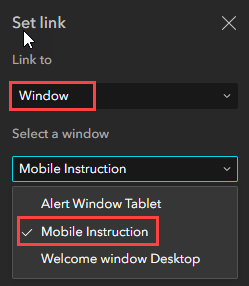
- Klicken Sie im Bereich Link festlegen für die Option Link zu auf das Dropdown-Menü, und wählen Sie Fenster aus.
- Klicken Sie für die Option Fenster auswählen auf das Dropdown-Menü darunter, und wählen Sie das Fenster aus, das mit dem Widget "Schaltfläche" verankert werden soll.
Note:
An experience can have many windows (anchored to widgets) to display different information for different device modes. Renaming a window when configuring it might be convenient to perform Step 12.
- Klicken Sie auf OK.
- Klicken Sie auf der Werkzeugleiste des Builders auf Speichern und Live-Ansicht, um die Experience zu speichern und im Smartphone-Modus anzuzeigen.
Artikel-ID: 000032531
Holen Sie sich Unterstützung mit KI
Lösen Sie Ihr Problem schnell mit dem Esri Support AI Chatbot.


Zugehörige Informationen
Weitere Informationen zu diesem Thema erkunden

Search for related information

Find training related to this topic

Explore ideas and give feedback
Unterstützung durch ArcGIS-Experten anfordern
Beginnen Sie jetzt mit dem Chatten