
Häufig gestellte Frage (FAQ)
Kann ein gehosteter Feature-Layer direkt als CAD-Datei in ArcGIS Online exportiert werden?
Nein, es ist nicht möglich, einen gehosteten Feature-Layer direkt als CAD-Datei (Computer-Aided Design) in ArcGIS Online zu exportieren.
CAD-Dateien werden in vielen Branchen verwendet, darunter Architektur, Ingenieurwesen und Fertigung. Diese Dateien ermöglichen es Fachleuten, Modelle und Entwürfe effizient zu erstellen, zu ändern und zu analysieren. Durch das Exportieren eines gehosteten Feature-Layers als CAD-Datei können die Daten mit CAD-Software verwendet werden, wobei räumliche Informationen beibehalten werden. In ArcGIS Online kann der Besitzer oder der Administrator der Organisation den gehosteten Feature-Layer in einem anderen Format exportieren und den Datenexport konfigurieren. Weitere Informationen finden Sie unter ArcGIS Online: Zulassen von Datenexporten. Diese Funktion bietet mehr Flexibilität bei der Arbeit mit und beim Freigeben von Daten für andere Benutzer. Derzeit gibt es jedoch keine Option zum Exportieren eines gehosteten Feature-Layers in ein CAD-Format, was eine bekannte Einschränkung darstellt.
In ArcGIS Online ist es möglich, den gehosteten Feature-Layer als Shapefile oder File-Geodatabase zu exportieren, zwei Formate, die beide von ArcGIS Pro unterstützt werden. Die Daten können dann mit dem Geoverarbeitungswerkzeug In CAD exportieren als CAD-Datei in ArcGIS Pro exportiert werden. Dies kann durch die folgenden Schritte erfolgen.
- Melden Sie sich bei ArcGIS Online an, und exportieren Sie den gehosteten Feature-Layer in ArcGIS Online in eine File-Geodatabase. Weitere Informationen finden Sie unter ArcGIS Online: Daten aus gehosteten Feature-Layern oder gehosteten Tabellen exportieren.
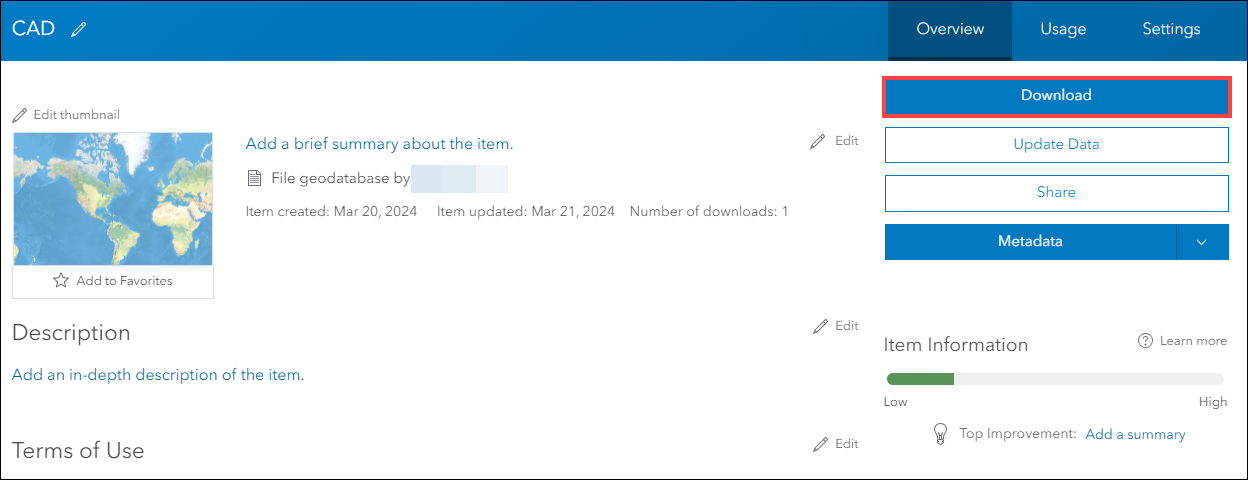
- Klicken Sie auf der Elementdetailseite der exportierten File-Geodatabase auf Herunterladen, um die ZIP-Datei auf das lokale Gerät herunterzuladen. Extrahieren Sie die heruntergeladene ZIP-Datei in einen lokalen Ordner.
- Fügen Sie in ArcGIS Pro der Karte die extrahierten Feature-Classes aus dem lokalen Ordner hinzu. Weitere Informationen finden Sie unter ArcGIS Pro: Navigieren zu Daten, die einer Karte oder Szene hinzugefügt werden sollen.
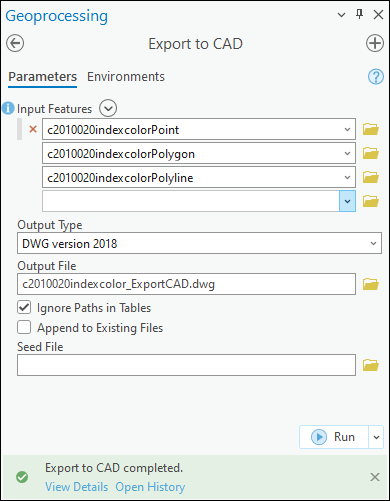
- Konvertieren Sie die Feature-Classes mit dem Werkzeug "In CAD exportieren" in eine CAD-Datei. Weitere Informationen finden Sie unter FAQ: Ist es möglich, in ArcGIS Pro GIS-Daten in CAD-Daten zu konvertieren?
Artikel-ID: 000032273
Holen Sie sich Unterstützung mit KI
Lösen Sie Ihr Problem schnell mit dem Esri Support AI Chatbot.


Zugehörige Informationen
Weitere Informationen zu diesem Thema erkunden

Search for related information

Find training related to this topic

Explore ideas and give feedback
Unterstützung durch ArcGIS-Experten anfordern
Beginnen Sie jetzt mit dem Chatten