
操作方法
问题:ArcGIS Pro 中未显示某些符号范围类
描述
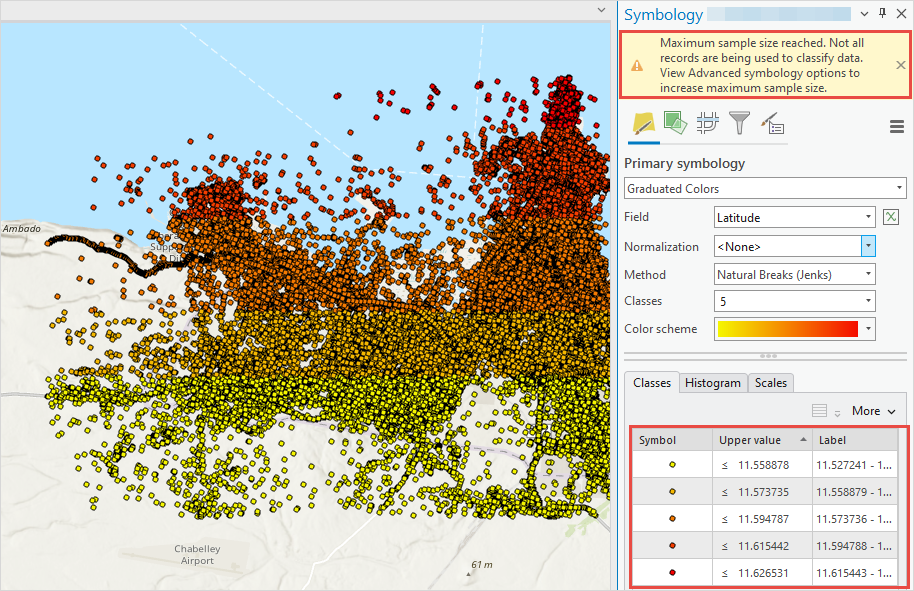
在 ArcGIS Pro 中符号化要素图层时,符号类的某些数据范围未显示在地图中,并返回以下警告消息:
Warning:
Maximum sample size reached. Not all records are being used to classify data. View Advanced symbology options to increase maximum sample size.
仅当选择分级色彩符号系统、未分类色彩符号系统、分级符号、二元色彩符号系统或比例符号系统时,才会返回警告消息。 在本示例中,分级色彩符号系统用于符号化数据。 “符号系统”窗格显示了 5 个符号范围类,但地图中仅显示了 4 个类。
原因
要素图层中的数据超过用于计算统计数据和类范围的最大采样大小。 默认情况下,最大采样大小设置为 10,000 条记录。
解决方案或解决方法
要解决此问题,请增大最大采样大小以匹配 ArcGIS Pro 中要素图层的数据记录。
Note:
Increasing the maximum sample size may affect the performance of the project to render the symbology of the feature layer.
- 打开 ArcGIS Pro 工程。
- 在内容窗格中,右键单击要素图层,然后单击符号系统。
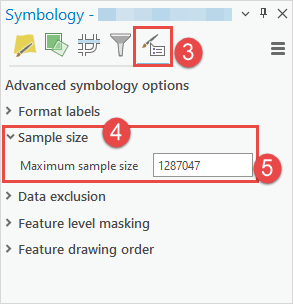
- 在符号系统窗格中,单击高级符号系统选项
 。
。 - 在高级符号系统选项选项卡上,展开采样大小。
- 对于最大采样大小,指定首选最大采样大小,然后按键盘上的 Enter 键。 确保指定的采样大小等于或大于要素图层中的数据记录数量。 在本示例中,最大采样大小设置为 1,287,047,以匹配要素图层的数据记录。
文章 ID: 000032284
获得人工智能支持
使用 Esri Support AI Chatbot 快速解决您的问题。


相关信息
发现关于本主题的更多内容

Search for related information

Find training related to this topic

Explore ideas and give feedback
获取来自 ArcGIS 专家的帮助
立即开始聊天