
操作方法
操作方法:在 ArcGIS Pro 中分割中点的多部件线段
描述
多部件线段是由多条连接线组成的几何要素,这些线形成比单条连续线更大的形状。 在 ArcGIS Pro 中,通过从多部件线要素创建具有单部件要素的线要素类,可以在中点处将线段划分为相等的长度。 此方法可用于创建新的相等线段以与特定位置的其他要素连接或相交,尤其是在设计交通网络或分析管道交叉点时。 本文提供了在 ArcGIS Pro 中分割多部件线段的工作流。
解决方案或解决方法
Note:
The Split Line at Point tool requires an ArcGIS Pro Advanced license.
- 在 ArcGIS Pro 中打开工程。
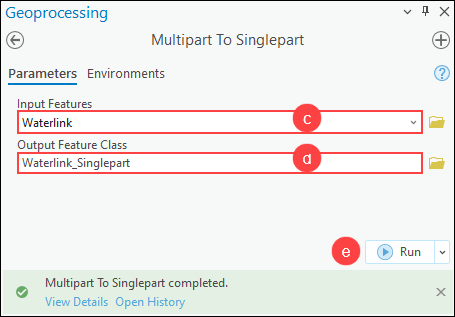
- 使用多部件至单部件工具创建包含多部件线要素的单部件要素的线要素类。
- 在分析功能区选项卡的地理处理组中,单击工具。
- 在地理处理窗格中,搜索并单击多部件到单部件(数据管理工具)。
- 在多部件到单部件窗格中,对于输入要素,从下拉列表中选择多部件线要素图层。
- 对于输出要素类,指定输出要素类的位置和名称。
- 单击运行。
- 使用沿线生成点工具在线段的中点处创建点要素。
- 在分析功能区选项卡的地理处理组中,单击工具。
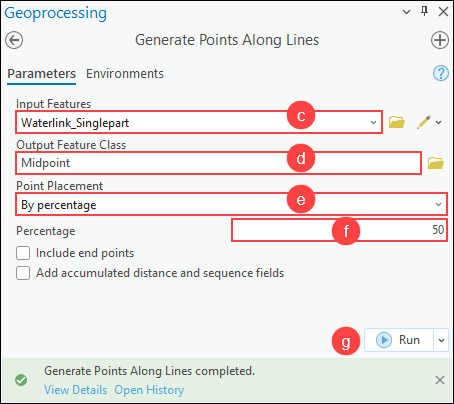
- 在地理处理窗格中,搜索并单击沿线生成点(数据管理工具)。
- 在沿线生成点窗格中,对于输入要素,从下拉列表的步骤 2 中选择输出线要素图层。
- 对于输出要素类,指定输出要素类的位置和名称。
- 对于点放置,从下拉列表中选择按百分比。
- 对于百分比,指定要从线要素的起点到 50 的点要素的百分比。
- 单击运行。
- 使用在点处分割线工具,根据线要素与点要素的交点来分割线要素。
- 在分析功能区选项卡的地理处理组中,单击工具。
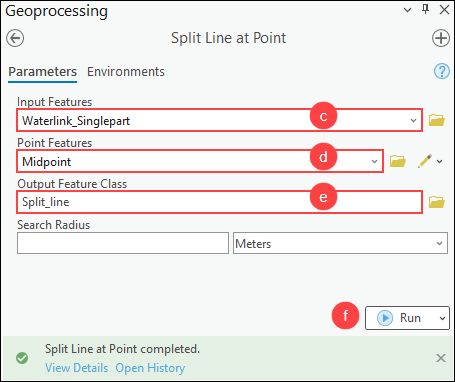
- 在地理处理窗格中,搜索并单击在点处分割线(数据管理工具)。
- 在在点处分割线窗格中,对于输入要素,从下拉列表的步骤 2 中选择输出线要素图层。
- 对于点要素,从下拉列表中选择步骤 3 中的输出点要素图层。
- 对于输出要素类,指定输出要素类的位置和名称。
- 单击运行。
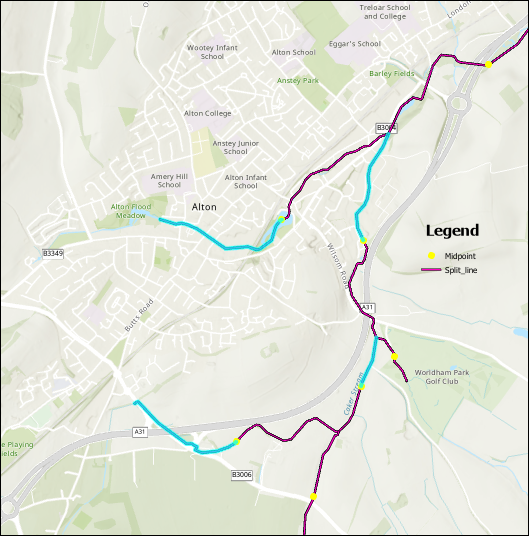
下图显示了基于中点交点的分割线段。
文章 ID: 000032357
获得人工智能支持
使用 Esri Support AI Chatbot 快速解决您的问题。


相关信息
发现关于本主题的更多内容

Search for related information

Find training related to this topic

Explore ideas and give feedback
获取来自 ArcGIS 专家的帮助
立即开始聊天