
操作方法
操作方法:在 ArcGIS Online Map Viewer 弹出窗口中使用 Arcade 调整图像附件大小
描述
降低图像附件的分辨率对于提升存储效率和减少数据使用量以增强用户体验是必要的。 本文提供了在 ArcGIS Online Map Viewer 弹出窗口中使用 Arcade 表达式调整图像附件大小的工作流。
解决方案或解决方法
- 登录到 ArcGIS Online,然后单击内容 > 我的内容。
- 导航至包含图像附件的托管要素图层,然后添加新的整型字段。 有关说明,请参阅 ArcGIS Online:添加字段。 在本示例中,新字段名为 AttachID。
- 在项目页面中使用 Arcade 表达式计算新添加字段的值。 有关详细说明,请参阅 ArcGIS Online:在项目页面中计算字段的值。
- 在表达式框中,指定以下表达式:
First(Attachments($feature)).ID
- 在托管要素图层的概览选项卡上,向下滚动并复制 URL 部分中的链接。 在 Notepad 中粘贴该链接。
- 使用 Arcade 表达式配置图像附件的弹出窗口。
- 在概览选项卡中,单击在 Map Viewer 中打开。
- 在设置(浅色)工具栏中,单击弹出窗口。
- 在弹出窗口窗格中,单击添加内容 > Arcade。
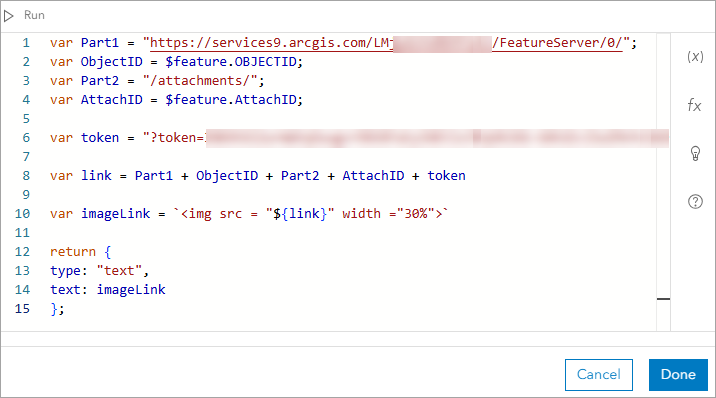
- 在表达式框中,指定以下表达式: 替换要素图层的必要变量。
Note:
Image attachments in non-public layers require an authentication token, which expires over time and may cause images to become inaccessible.
var Part1 = "<URL in step 5>/";
var ObjectID = $feature.OBJECTID;
var Part2 = "/attachments/";
var AttachID = $feature.AttachID;

//include this line for the non-public layer:
//var token = "<tokenID>"

var link = Part1 + ObjectID + Part2 + AttachID

//use this line for the non-public layer:
//var link = Part1 + ObjectID + Part2 + AttachID + token

var imageLink = `<img src = "${link}" width ="%">`

return {
type: "text",
text: imageLink
};
- 单击运行以预览表达式结果。 如果达到所需的结果,请单击确定。
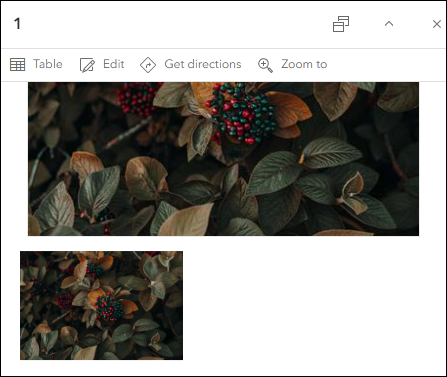
下图显示了 Map Viewer 弹出窗口中已调整大小的图像附件。
文章 ID: 000032497
获得人工智能支持
使用 Esri Support AI Chatbot 快速解决您的问题。


相关信息
发现关于本主题的更多内容

Search for related information

Find training related to this topic

Explore ideas and give feedback
获取来自 ArcGIS 专家的帮助
立即开始聊天