
操作方法
操作方法:在 ArcGIS Pro 中安装新的 NTv2 地理变换和格网文件以供使用
摘要
国家变换版本 2 (NTv2) 是标准的二进制格网偏移 (.GSB) 文件格式。 某些 NTv2 地理变换需要未随 ArcGIS Pro 一起安装的文件。 可通过 My Esri 中的 ArcGIS Coordinate System Data 软件组件下载和安装地理变换和格网文件。 有关下载文件的说明,请参阅 ArcGIS Pro:安装补充坐标系文件。
但是,由于许可限制,ArcGIS Pro 不会为某些基于格网的地理变换分发格网文件。 对于加拿大,地理变换和格网文件不包含在 Esri 软件安装中,并且无法从 My Esri 下载,因为加拿大各省对这些文件收费。 用户可以从各省政府或 Esri Canada 获取这些文件。 有关如何获取 NTv2 地理变换和格网文件的详细信息,请参阅 常见问题解答:在哪里可以得到加拿大的基准面变换格网?
本文提供了在 ArcGIS Pro 中安装 NTv2 地理变换和格网文件的工作流。
过程
- 打开文件资源管理器,导航至 ntv2 文件夹,并将其打开。
C:\Program Files\ArcGIS\Pro\Resources\pedata\ntv2
- 在 ntv2 文件夹中,创建一个新文件夹,并使用将应用变换的国家/地区名称为该文件夹命名。 在此示例中,为加拿大创建了一个文件夹。
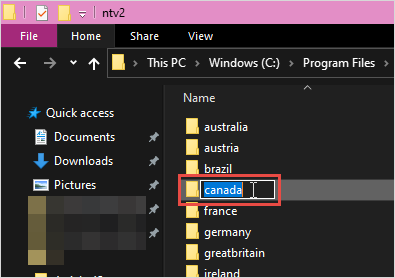
Note:
The new folder name must be a single word and in lowercase letters. No spaces are permitted in the folder name.
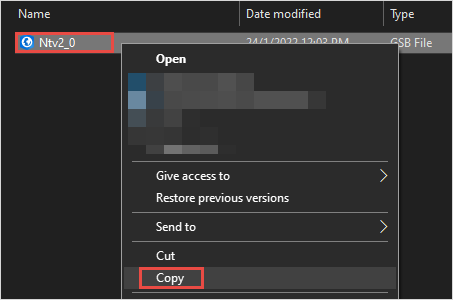
- 复制 NTv2 地理变换文件,并将其粘贴到文件夹中。
- 打开 ArcGIS Pro 工程。
- 在地理处理窗格中,搜索并单击创建自定义地理变换工具。 有关说明,请参阅 ArcGIS Pro:在“地理处理”窗格中运行工具。
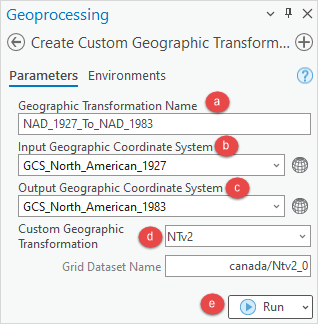
- 在创建自定义地理变换窗格中,配置参数如下:
- 对于地理变换名称(地理变换名称),指定变换的名称。 变换名称不能包含空格,需使用下划线替代。 变换名称的格式为“Input_GCS_To_Output_GCS”。
- 对于输入地理坐标系,单击选择坐标系
 ,然后在坐标系窗口中选择起始地理坐标系。
 - 对于输出地理坐标系,单击选择坐标系
 ,然后在坐标系窗口中选择最终地理坐标系。
Note:
To determine the best geographic transformation for data, refer to How To: Select the correct geographic (datum) transformation when projecting between datums for more information. The list includes an alphabetical list of all transformations that are available for each version of the software, the published accuracy of the transformation (in meters), and both a text description, and coordinates, describing the extent to which that transformation can be used. If the data falls outside the area the transformation is defined for, the data is not transformed.
- 从自定义地理变换下拉列表中,选择 NTv2。
- 单击运行。 自定义变换文件将在 C:\Users\<用户配置文件>\AppData\Roaming\Esri\ArcGISPro\ArcToolbox\CustomTransformations 中创建。
- 关闭并重新启动 ArcGIS Pro,使用新的变换
Note:
The NTv2 geographic transformation and grid files are not removed when ArcGIS Pro is uninstalled.
由于自定义变换文件保存在个人的 Windows 用户文件夹中,因此新的地理变换仅对创建者可用。要使此计算机的其他用户或办公室其他计算的用户也能访问该文件,请执行以下步骤:
- 复制自定义变换文件。
- 在新用户的 AppData\Roaming 文件夹中,创建一个名为 CustomTransformations 的新文件夹,如下所示:
C:\Users\<username>\AppData\Roaming\ESRI\ArcGISPro\ArcToolbox\CustomTransformations
- 将自定义变换文件粘贴到新用户的 CustomTransformations 文件夹中。
文章 ID: 000029167
获得人工智能支持
使用 Esri Support AI Chatbot 快速解决您的问题。


相关信息
发现关于本主题的更多内容

Search for related information

Find training related to this topic

Explore ideas and give feedback
获取来自 ArcGIS 专家的帮助
立即开始聊天