
操作方法
操作方法:在 ArcGIS Pro 中更改公路盾形标记的颜色
描述
公路盾形标记是一种用于标示公路路线编号的交通标志。 其形状和颜色各异,内部包含路线编号。 在某些情况下,为了符合现行法规或标准,公路盾形标记的颜色需要更改。 然而,在 ArcGIS Pro 中,并未提供直接更改这些预设盾形标记颜色的选项。
解决方案或解决方法
请遵循以下说明来解决上述问题。
- 在 ArcGIS Pro 中,将所需的公路盾形标记选作点符号。
Note:
Ensure the labels of the layer are enabled. Refer to ArcGIS Pro: Turn on labels for more information.
- 在内容窗格中,右键单击所需图层,然后选择标注属性...。
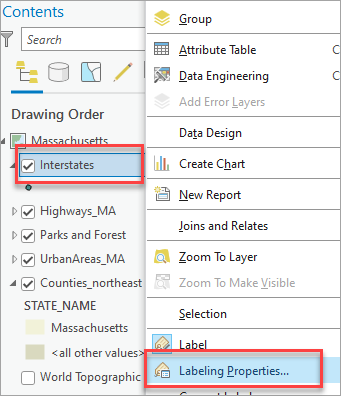
- 在标注类 - <图层名称>窗格中,单击符号选项卡。 展开引线节点,然后选择点符号。
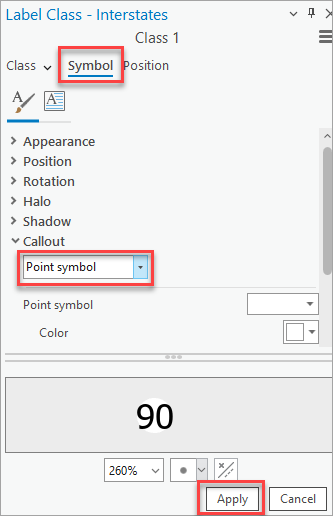
- 单击应用。
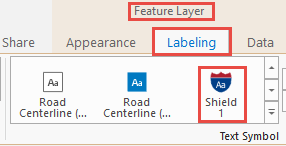
- 单击标注选项卡,在文本符号组中选择所需的盾形符号。 在此示例中,选择的是“盾牌 1”。
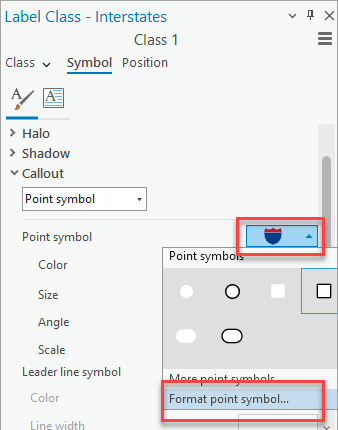
- 在标注类 - <图层名称> 窗格的引线节点下,对于点符号,从下拉列表中选择格式化点符号...。
Note:
Ensure the layers are unlocked. Refer to ArcGIS Pro: Color locking for more information.
- 修改盾形符号的颜色,然后单击应用。
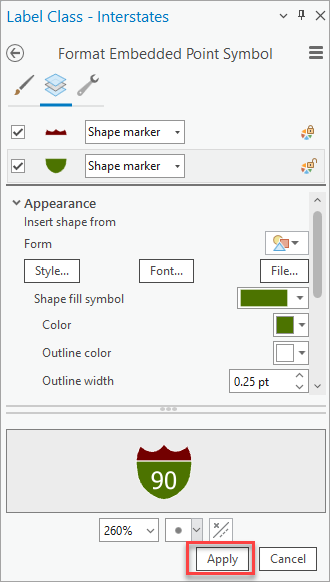
Note: To save the new symbol style, click the Menubutton in the Label Class pane and click 'Save symbol to style...'. For more information, refer to ArcGIS Pro: Save symbols in styles.
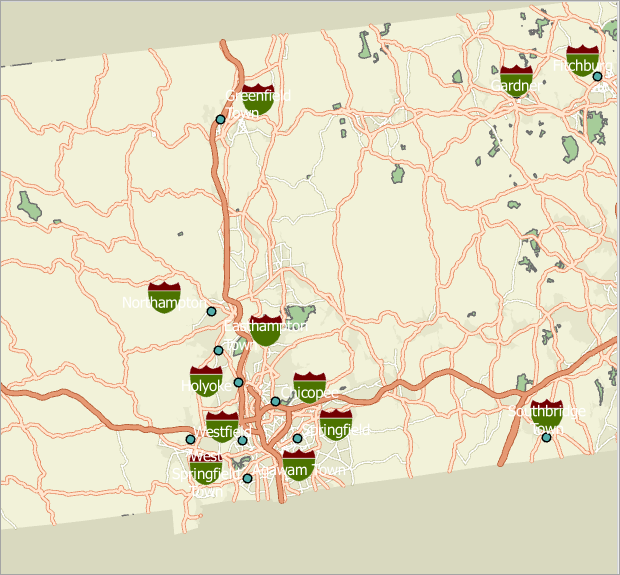
下图显示了在 ArcGIS Pro 中修改后的公路盾形标记符号颜色。
文章 ID: 000021556
获得人工智能支持
使用 Esri Support AI Chatbot 快速解决您的问题。


相关信息
发现关于本主题的更多内容

Search for related information

Find training related to this topic

Explore ideas and give feedback
获取来自 ArcGIS 专家的帮助
立即开始聊天