
操作方法
操作方法:在 ArcGIS Survey123 报告模板中应用图层透明度以隐藏几何类型
描述
本文中的步骤介绍了如何在 ArcGIS Survey123 报告模板中应用图层透明度,以隐藏 ArcGIS Survey123 Web 应用程序地图问题上的 geopoint、geotrace 和 geoshapes。
在调查报告中包含地图时,除非用户在报告模板中使用“地图”方法指定了不同的地图,否则将使用调查的默认地图。 使用任一选项时,调查记录都会在地图图层顶部使用默认符号系统(蓝色图钉符号)进行可视化。 通常,用户希望在调查报告的地图上显示自己的数据,以向其他组织和利益相关者显示。 在这种情况下,用户可能希望更改调查图层的符号系统或更改可视化设置,例如透明度。
解决方案或解决方法
可以使用报告模板中的“drawingInfo”方法控制报告中的 geopoint、geotrace 或 geoshape 地图中测量点的符号系统和透明度。 此方法允许用户使用要素图层 URL 应用调查的当前图层或其他要素图层的绘制信息,从而使用户能够控制其调查图层在报告地图上的符号系统。 以下是如何在报告模板语法中使用 drwingInfo 的一些示例:
- 将默认地图与要素图层中的绘制信息一起使用:
- ${geopoint_question| drawingInfo:"currentLayer"}
- 将自定义地图与调查图层中的绘制信息一起使用:
- ${geopoint_question| drawingInfo:”https://services.arcgis.com/LMjyaBcDR6YFiqk8/ArcGIS/rest/services/FeatureLayerName/FeatureServer/0”}
以下示例概述了使调查图层在报告地图上透明的工作流。
- 创建具有与调查托管要素图层相同的几何类型和方案的新托管图层。
- 在 Map Viewer Classic 中打开图层。
- 编辑图层样式并将透明度设置为 100%(或根据需要修改图层绘制信息)。
- 保存图层。 或者,您可以使用 REST API 或任何其他方法修改图层的绘制信息。
- 从图层的项目详细信息页面获取图层 URL。
- 将 URL 作为 drawingInfo 参数添加到报告模板语法中。
以下示例演示如何在 Survey123 报告模板中使用此方法来控制报告摘要部分中地图中图层的绘制信息:
默认地图/默认符号系统:
${map_question|orderByFields:"objectid DESC"|resultRecordCount:3}
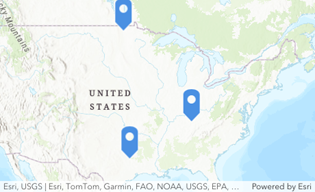
默认地图/调查的图层符号系统:
${map_question|orderByFields:"objectid DESC"|resultRecordCount:3|drawingInfo:”currentLayer”}
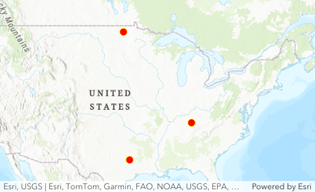
来自要素图层的默认地图/绘制信息(透明度为 100%):
${map_question|orderByFields:"objectid DESC"|resultRecordCount:4|drawingInfo:”https://services.arcgis.com/LMjyaBcDR6YFiqk8/ArcGIS/rest/services/FeatureLayerName/FeatureServer/0”}
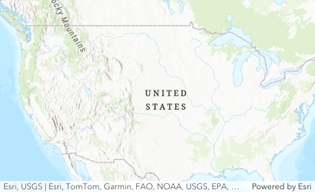
来自要素图层的自定义地图/绘制信息:
${map_question|orderByFields:"objectid DESC"|resultRecordCount:3|map:”cbe3627a21914c61b57dc28841cb7970”|drawingInfo:”https://services.arcgis.com/LMjyaBcDR6YFiqk8/ArcGIS/rest/services/FeatureLayerName/FeatureServer/0”}
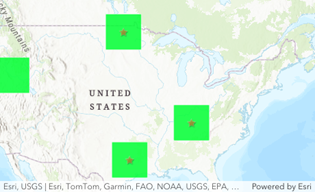
文章 ID: 000032459
获得人工智能支持
使用 Esri Support AI Chatbot 快速解决您的问题。


相关信息
发现关于本主题的更多内容

Search for related information

Find training related to this topic

Explore ideas and give feedback
获取来自 ArcGIS 专家的帮助
立即开始聊天