
操作方法
操作方法:在 ArcGIS Pro 中添加旧 Esri 指北针
描述
ArcMap 和 ArcGIS Pro 提供了各种指北针设计,以适应不同的偏好和地图样式。 这些设计范围从简单和传统的指北针到更精致和风格化的选项。 在 ArcGIS Pro 中,ArcMap 中可用的旧 Esri 指北针在指北针库中不可用。 在 ArcGIS Pro 中使用旧 Esri 指北针对于保持工程布局的视觉外观非常有用。
本文介绍了在 ArcGIS Pro 中添加旧 Esri 指北针的工作流,方法是将现有指北针替换为 Esri North 字体或将 ArcMap Esri North 样式导入 ArcGIS Pro。
解决方案或解决方法
将现有指北针替换为 ESRI North 字体
在此工作流中,ArcGIS Pro 中的现有指北针将替换为指北针元素属性中的 ESRI North 字体。 选择并应用所需的指北针后,它将显示在布局视图中。
- 打开 ArcGIS Pro 工程。
- 在布局视图的内容窗格中,右键单击指北针,然后单击属性。
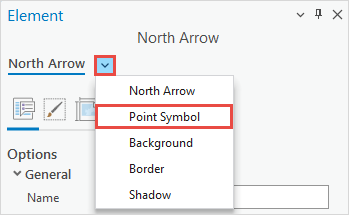
- 在元素窗格中,单击指北针旁边的下拉箭头,然后选择点符号。
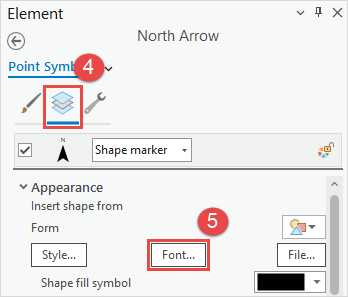
- 单击图层选项卡。
- 在外观下,选择字体...。
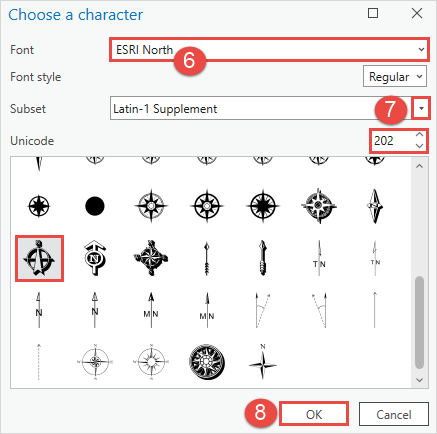
- 在选择字符对话框中,对于字体,确保已选择 ESRI North。
- 对于子集,单击下拉箭头以选择字体子集。 滚动浏览指北针列表并选择所需的指北针。
Note:
Alternatively, under the correct Subset, type the Unicode character code into the Unicode text box and press Enter.
- 单击确定。
- 在元素窗格中,单击应用。
将 ArcMap Esri North 样式导入 ArcGIS Pro
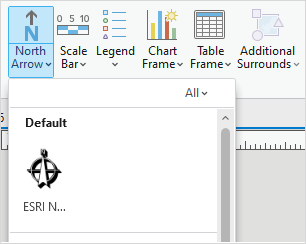
在此工作流中,ArcMap Esri North 样式将导入到 ArcGIS Pro。 导入的指北针位于指北针库的默认类别下,并且可以选择。
- 在 ArcMap 中创建新样式并复制 Esri 样式指北针。
- 打开 ArcMap。
- 在样式管理器中创建新样式。
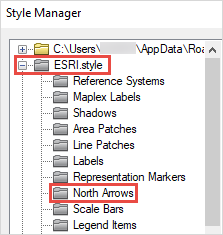
- 在样式管理器对话框中,展开 ESRI.style,然后单击指北针。
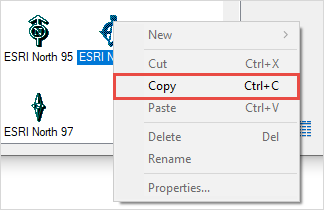
- 滚动列表,然后右键单击选择中的指北针。 单击复制。
Note:
Multiple north arrows can be selected and copied from the selection.
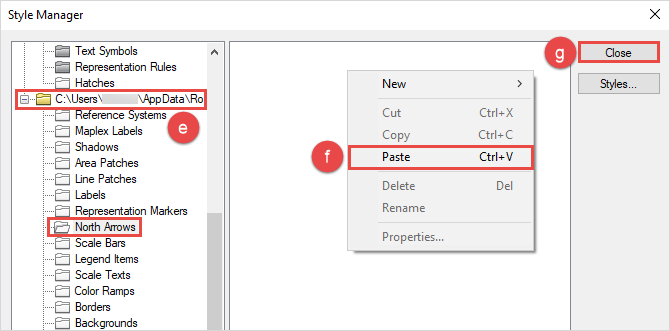
- 在样式管理器对话框中,展开新样式文件,然后单击指北针。
- 在样式管理器对话框中的空白窗格上单击鼠标右键,然后单击粘贴。
- 单击关闭以关闭样式管理器对话框。
- 关闭 ArcMap 窗口。
- 在 ArcGIS Pro 中,导入指北针。
- 打开 ArcGIS Pro 工程。
- 请参阅 ArcGIS Pro:将样式添加到工程将箭头添加到当前工程。 要为所有工程永久添加箭头,请参阅操作方法:将自定义样式添加到所有新 ArcGIS Pro 工程。
下图显示了添加到 ArcGIS Pro 指北针库的旧 Esri 指北针。
文章 ID: 000032182
获得人工智能支持
使用 Esri Support AI Chatbot 快速解决您的问题。


相关信息
发现关于本主题的更多内容

Search for related information

Find training related to this topic

Explore ideas and give feedback
获取来自 ArcGIS 专家的帮助
立即开始聊天