
操作方法
常见问题解答:使用 ArcGIS Enterprise 门户进行 ArcGIS Pro 许可的必要流程与常见问题有哪些?
ArcGIS Pro 提供多种许可选项,其中之一是利用 ArcGIS Enterprise 进行许可。具体配置方法,请参阅以下文档:Portal for ArcGIS:配置 ArcGIS Pro 许可。 为 ArcGIS Pro 配置 ArcGIS Enterprise 许可,需准备以下组件:
- 与当前 ArcGIS Pro 版本兼容的 ArcGIS License Manager。 有关安装说明,请参阅 License Manager 指南:许可管理器的安装与启动;有关兼容性验证,请参阅 License Manager 指南:支持的软件产品。
- 包含所有必需信息的 JSON 格式许可文件。
- 配置防火墙例外,确保 ArcGIS License Manager 与客户端计算机间的顺畅通信。 有关详细配置,请参阅 License Manager 指南:配置 ArcGIS License Manager 以穿越防火墙。
准备 JSON 许可文件并上传至 ArcGIS License Manager
- 在 Portal for ArcGIS 服务器上,确认 ArcGIS License Manager 的完全限定域名 (FQDN)、端口号以及介质访问控制 (MAC) 地址。 有关说明,请参阅 License Manager 指南:在 My Esri 中为 Enterprise Portal 10.7 及更高版本创建许可文件。
- 通过 My Esri 生成 JSON 许可文件。 有关说明,请参阅 ArcGIS Enterprise:获取门户许可文件。
- 将生成的 JSON 许可文件导入 Portal for ArcGIS 主页。 具体步骤,请参阅 Portal for ArcGIS:导入许可。
- 将 JSON 许可文件上传至 ArcGIS License Manager。 具体步骤,请参阅 License Manager 指南:在 License Manager 中授权指定用户许可文件,以供 Enterprise Portal 10.7 及更高版本使用。
- 在 ArcGIS Pro 中连接到许可门户。 有关说明,请参阅 Portal for ArcGIS:在 ArcGIS Pro 中连接至许可门户。
关于 ArcGIS Pro 结合门户许可的常见疑问解答
为何客户端计算机能够成功访问 Portal 站点,但在 ArcGIS Pro 中使用相同凭据登录时却提示连接失败?
访问 Portal for ArcGIS 站点仅需与 ArcGIS Web Adaptor 建立通信。然而,使用门户凭据登录 ArcGIS Pro 时,则需要同时与 ArcGIS Web Adaptor 和 ArcGIS License Manager 进行通信,这一点在上述“准备 JSON 许可文件并上传至 ArcGIS License Manager”工作流的第 4 步中已有说明。 ArcGIS License Manager 是保障 ArcGIS Pro 门户许可机制正常运行的关键组件。
创建门户许可文件时,应使用哪个主机名?
应使用已安装 ArcGIS License Manager 的服务器计算机的完全限定域名 (FQDN),具体请参照上述“准备 JSON 许可文件并上传至 ArcGIS License Manager”工作流的第 1 步。
既然同一个 JSON 许可文件已导入 Portal for ArcGIS 站点,为何还必须在 ArcGIS License Manager 上安装并授权该文件?
Portal for ArcGIS 通过其主页对指定用户许可进行管理与分发。 当启动 ArcGIS Pro 时,应用程序会与 Portal 站点通信,以获取组织成员的许可授权信息。 用户账户通过验证后,ArcGIS Pro 便会进一步与 ArcGIS License Manager 通信以获取实际的许可。 若未能分配到有效许可,系统将提示您的账户未获得 ArcGIS Pro 许可错误。 与 ArcGIS Online 组织账户的许可机制相比,Enterprise 许可的运作方式有所不同:ArcGIS Online 组织许可由 Esri 统一管理,而 Enterprise 许可则由客户在其自身环境中,通过签署许可协议并安装多个相应组件来进行管理。 如需了解更多关于 Enterprise 组织与 ArcGIS Online 组织在许可方面的差异,请参阅 ArcGIS Enterprise 中的指定用户许可文档。
若将 ArcGIS License Manager迁移至另一台计算机,是否需要重新创建许可文件?或者,仅在 Portal 管理员目录中修改主机名是否足够?
许可文件必须重新创建或进行编辑。 计算机 ID(通常是 MAC 地址)已在初始设置时与许可文件绑定。 尝试将原许可文件上传至新的服务器计算机会导致以下错误:
Error:
The MAC address in the named user license file is not correct for this machine.
有关编辑许可文件的具体步骤,请参阅操作方法:在 My Esri 中为 Portal for ArcGIS 10.7 及更高版本编辑许可文件。
是否可以自定义 VENDOR 端口号?
是的,可以设置 VENDOR 端口。
ArcGIS License Manager 主要使用两个 TCP 端口:lmgrd 后台程序 (SERVER) 端口和 ARCGIS 后台程序 (VENDOR) 端口。 lmgrd 后台程序端口是静态的,默认使用 TCP 27000 端口,其可配置范围为 27000 至 27009。 ARCGIS 后台程序端口则是动态的,可以侦听计算机上任何可用的 TCP 端口。
Esri 强烈建议为 ArcGIS License Manager 配置静态端口。 要实现此目的,可以通过编辑 Service.txt 文件来固定 VENDOR 端口。 默认情况下,此文件位于以下位置:
C:\Program Files\ArcGIS\License Manager\Bin
关于 ArcGIS License Manager 端口的详细信息,请参阅 License Manager 指南:配置 ArcGIS License Manager 以穿越防火墙。
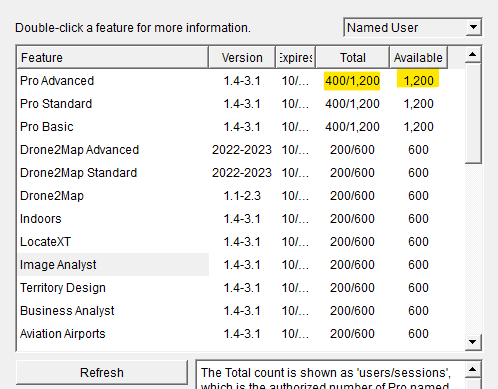
为何 ArcGIS License Manager 中显示的许可数量(例如,总计 400/1,200;可用 1,200)与 Portal for ArcGIS 主页上显示的数据不一致?
每种指定用户许可类型(无论是 ArcGIS Pro 还是 Drone2Map)均支持最多在三台不同的计算机上同时运行会话。 这是在线模式下使用指定用户许可的一大优势。 许可被置于离线模式后,则同步会话数将降至一个。 这同时适用于 GIS Professional 和 ArcGIS Pro 附加许可。
例如,若拥有 200 个 GIS Professional Advanced 用户类型许可,并额外购买了 200 个 ArcGIS Pro Advanced 附加许可,则 ArcGIS License Manager 中显示的总可用许可数量为 400 个,这些许可总共支持 1200 个同步会话。
1 个指定用户许可(总数)= 3 个同步会话(可用数)。
文章 ID: 000027386
获得人工智能支持
使用 Esri Support AI Chatbot 快速解决您的问题。


相关信息
发现关于本主题的更多内容

Search for related information

Find training related to this topic

Explore ideas and give feedback
获取来自 ArcGIS 专家的帮助
立即开始聊天