
PROBLEMA
não é possível converter os textos do gráfico em uma classe de feição de anotação no ArcGIS Pro
Descrição
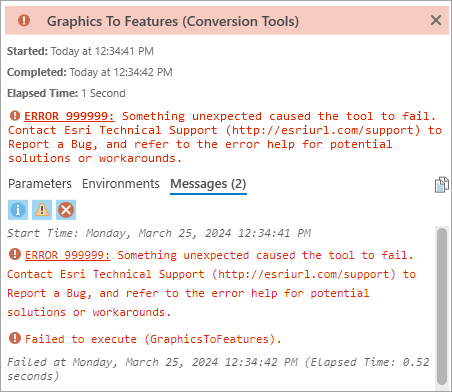
No ArcGIS Pro, os textos gráficos podem ser convertidos em anotação utilizando a ferramenta Gráficos para feições. No entanto, ao executar a ferramenta, o processo falha e a camada de feição de saída não é gerada no mapa. Em alguns casos, a mensagem de erro genérica é retornada:
Causa
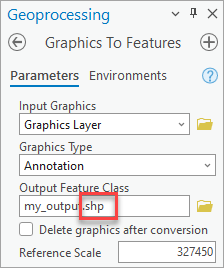
A saída é salva como um shapefile ou em um shapefile existente. Ao contrário de outros elementos gráficos, como formas geométricas, os textos gráficos não podem ser salvos como shapefiles fora dos geodatabases. Isso ocorre em razão da falta de suporte a elementos de texto ou anotações em shapefiles.
Solução ou Solução Provisória
Remova a extensão .shp
No painel Gráficos para feições, remova a extensão .shp do nome da classe de feição de saída. Como resultado, uma classe de feição de anotação é criada no geodatabase do projeto.
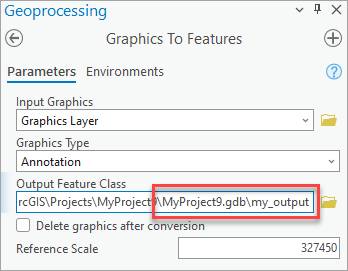
Salve a saída como uma classe de feição no geodatabase do projeto
No painel Gráficos para feições, para o parâmetro Classe de feição de saída, especifique a localização do geodatabase do projeto e digite o nome da saída. Neste exemplo, a classe de feição 'my_output' é salva no geodatabase 'MyProject9'. Alternativamente, para salvar a saída em uma classe de feição existente, especifique a classe de feição desejada dentro do geodatabase.
Atualizar para ArcGIS Pro 3.2 e superior
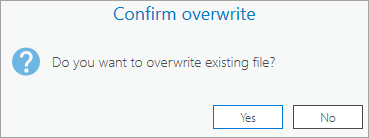
Atualize para ArcGIS Pro versão 3.2 e superior. Consulte ArcGIS Pro: atualizar ArcGIS Pro para mais informações. No ArcGIS Pro 3.2 e superior, a tentativa de salvar a saída em um shapefile existente solicita uma mensagem para substituir o shapefile selecionado. A substituição do shapefile cria uma classe de feição de anotação no geodatabase do projeto.
- Atualize o ArcGIS Pro e reinicie a máquina.
- Abra o projeto do ArcGIS Pro e abra o painel Gráficos para feições.
- Configure os parâmetros no painel Gráficos para feições conforme desejado.
- Para o parâmetro Classe de feição de saída, clique no ícone Procurar, selecione o shapefile desejado e clique em Salvar.
- Clique em Sim quando a mensagem Confirmar substituição for solicitada. Como resultado, uma classe de feição é criada no geodatabase do projeto.
ID do Artigo: 000032280
Obtenha suporte com IA
Resolva seu problema rapidamente com o chatbot de IA de suporte da Esri.


Informações Relacionadas
Descubra mais sobre este tema

Search for related information

Find training related to this topic

Explore ideas and give feedback
Obtenha ajuda de especialistas do ArcGIS
Comece a conversar agora