
PROBLEMA
Não é possível clonar o ambiente Python no ArcGIS Pro. WinError 206 O nome do arquivo ou extensão é muito longo
Descrição
No ArcGIS Pro, tentativas de clonar um ambiente Python falham e o seguinte erro é retornado:
Error:
InvalidArchiveError("Error with archive C:\\Users\\<username>\\AppData\\Local\\ESRI\\conda\\pkgs\\tensorflow-base-2.7.0-py39_cuda11.1_cudnn8.1_6.tar.bz2. You probably need to delete and re-download or re-create this file. Message was:\n\nfailed with error: [WinError 206] The filename or extension is too long: 'C:\\\\Users\\\\<username>\\\\AppData\\\\Local\\\\ESRI\\\\conda\\\\pkgs\\\\tensorflow-base-2.7.0-py39_cuda11.1_cudnn8.1_6\\\\Lib\\\\site-packages\\\\tensorflow\\\\include\\\\external\\\\cudnn_frontend_archive\\\\_virtual_includes\\\\cudnn_frontend\\\\third_party\\\\cudnn_frontend\\\\include\\\\contrib\\\\nlohmann\\\\json'")

Causa
- O comprimento do caminho ou nome do arquivo de diretório do novo clone do ambiente Python é muito longo.
- O pacote Conda existente está corrompido.
Solução ou Solução Provisória
Dependendo da causa, as soluções alternativas fornecidas são aplicáveis.
Ajustar o comprimento de nome do arquivo
Certifique-se de que o nome do arquivo e o caminho não excedam o comprimento máximo permitido pelo Windows de 260 caracteres. Consulte Microsoft Learn: Limitação de comprimento máximo do caminho para obter mais informações.
Limpe os arquivos e pacotes Conda e ative a propriedade de caminho longo no Registro do Windows
Warning:
The instructions below include making changes to essential parts of the operating system. Esri recommends performing a backup of the operating system and files, including the registry, before proceeding.

Esri cannot guarantee results from incorrect modifications while following these instructions. Exercise caution. Consult a qualified computer systems professional if necessary.
- Na caixa de pesquisa do Windows na barra de tarefas, pesquise e clique com o botão direito em Prompt de Comando do Python e, em seguida, selecione Executar como administrador.
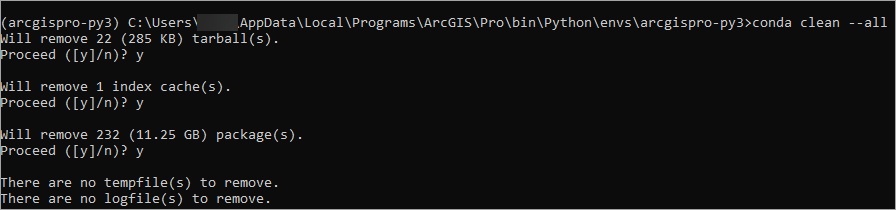
- Insira o comando a seguir para remover o cache de índice, arquivos de bloqueio, pacotes de cache não utilizados, tarballs e arquivos de log.
conda clean –-all
- Digite Y para confirmar os prompts seguintes.
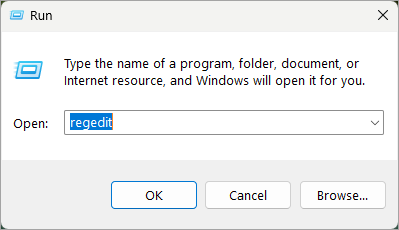
- Na caixa de pesquisa do Windows na barra de tarefas, procure e clique em Executar.
- Digite regedit e clique em OK para abrir a janela Editor do Registro.
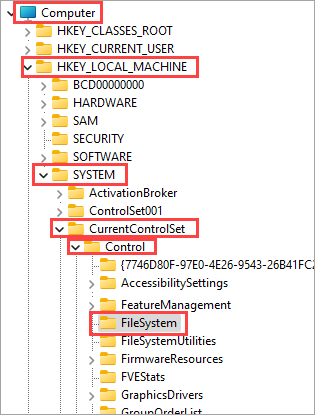
- Na janela Editor de registros, navegue até Computador > HKEY_LOCAL_MACHINE > SYSTEM > CurrentControlSet > Controle > FileSystem.
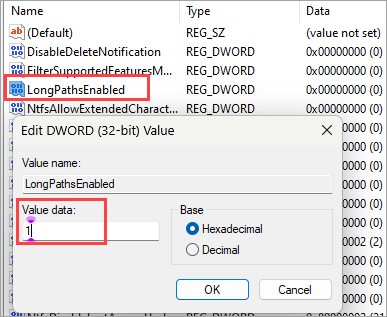
- Clique duas vezes em LongPathsEnabled para definir o parâmetro Dados de valor de 0 a 1. Clique em OK.
- Reinicie a máquina antes de iniciar o ArcGIS Pro para clonar um novo ambiente Python por meio do Gerenciador de pacotes no ArcGIS Pro ou da Janela de comando do Python.
Note:
Alternatively, perform a clean uninstall and reinstall of ArcGIS Pro before cloning a new Python environment.
ID do Artigo: 000032633
Obtenha suporte com IA
Resolva seu problema rapidamente com o chatbot de IA de suporte da Esri.


Informações Relacionadas
Descubra mais sobre este tema

Search for related information

Find training related to this topic

Explore ideas and give feedback
Obtenha ajuda de especialistas do ArcGIS
Comece a conversar agora