
Instrução
dividir segmentos de linha de múltiplas partes no ponto médio no ArcGIS Pro
Resumo
Os segmentos de linha de múltiplas partes são feições geométricas compostas por múltiplas linhas conectadas que compõem uma forma maior do que uma única linha contínua. No ArcGIS Pro, a criação de uma classe de feição de linha com feições de única parte a partir de uma feição de linha de múltiplas partes permite que os segmentos de linha sejam divididos em comprimentos iguais no ponto médio. Este método é útil para criar novos segmentos de linha iguais para conectar ou interseccionar com outras feições em locais específicos, especialmente ao projetar uma rede de transporte ou analisar intersecções de tubulação. Este artigo fornece o fluxo de trabalho para dividir segmentos de linha de múltiplas partes no ponto médio no ArcGIS Pro.
Procedimento
Note:
The Split Line at Point tool requires an ArcGIS Pro Advanced license.
- Abra o projeto no ArcGIS Pro.
- Crie uma classe de feição de linha com feições de única parte a partir da feição de linha de múltiplas partes usando a ferramenta Múltiplas partes para única parte.
- Na guia Análise da barra de formatação, no grupo Geoprocessamento, clique em Ferramentas.
- No painel Geoprocessamento, procure e clique em Múltiplas partes para única parte (gerenciamento de dados).
- No painel Múltiplas partes para única parte, para Feições de entrada, selecione a camada de feição de linha de múltiplas partes na lista suspensa.
- Para Classe de feição de saída, especifique um local e um nome para a classe de feição de saída.
- Clique em Executar.
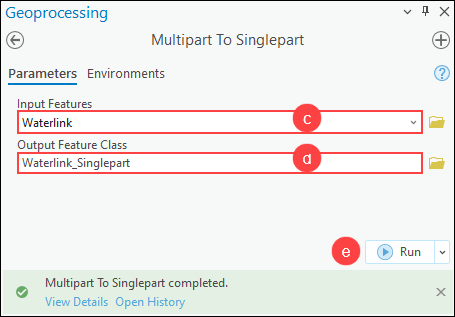
- Crie feições de ponto no ponto médio dos segmentos de linha usando a ferramenta Gerar pontos ao longo das linhas.
- Na guia Análise da barra de formatação, no grupo Geoprocessamento, clique em Ferramentas.
- No painel Geoprocessamento, procure e clique em Gerar pontos ao longo das linhas (Ferramentas de Gerenciamento de Dados).
- No painel Gerar pontos ao longo das linhas, para Feições de entrada, selecione a camada de feição da linha de saída na Etapa 2 da lista suspensa.
- Para Classe de feição de saída, especifique um local e um nome para a classe de feição de saída.
- Para Posicionamento do ponto, selecione Por porcentagem na lista suspensa.
- Para Porcentagem, especifique a porcentagem das feições de ponto a serem inseridas desde o início das feições de linha até 50.
- Clique em Executar.
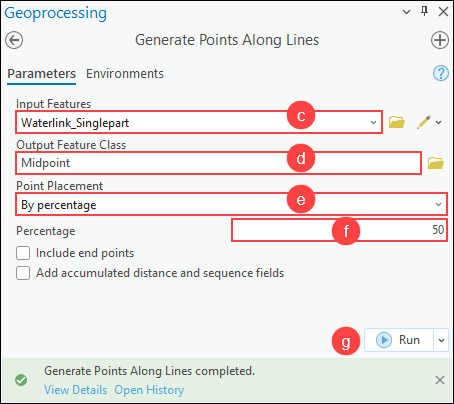
- Divida as feições de linha com base em sua intersecção com as feições de ponto utilizando a ferramenta Dividir linha no ponto.
- Na guia Análise da barra de formatação, no grupo Geoprocessamento, clique em Ferramentas.
- No painel Geoprocessamento, procure e clique em Dividir linha no ponto (Ferramentas de Gerenciamento de Dados).
- No painel Dividir linha no ponto, para Feições de entrada, selecione a camada de feição de linha de saída na Etapa 2 na lista suspensa.
- Para Feições de ponto, selecione a camada de feição de ponto de saída na Etapa 3 na lista suspensa.
- Para Classe de feição de saída, especifique um local e um nome para a classe de feição de saída.
- Clique em Executar.
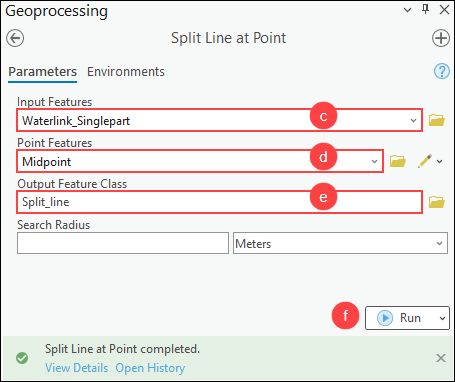
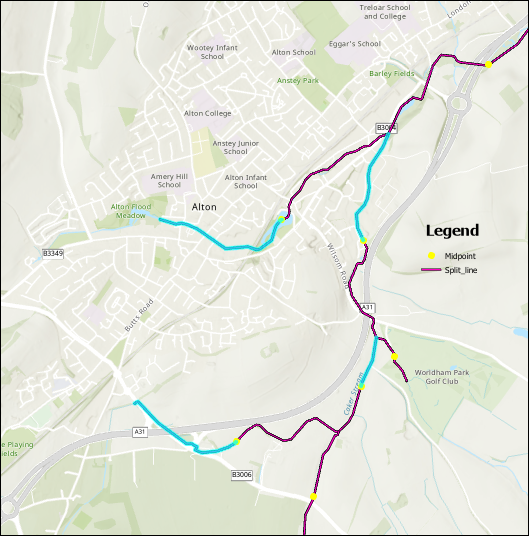
A imagem abaixo mostra os segmentos da linha de divisão com base na intersecção dos pontos no ponto médio.
ID do Artigo: 000032357
Obtenha suporte com IA
Resolva seu problema rapidamente com o chatbot de IA de suporte da Esri.


Informações Relacionadas
Descubra mais sobre este tema

Search for related information

Find training related to this topic

Explore ideas and give feedback
Obtenha ajuda de especialistas do ArcGIS
Comece a conversar agora