
Instrução
Instalar um novo arquivo de grade e transformação geográfica NTv2 para uso no ArcGIS Pro
Resumo
A versão 2 do National Transformation (NTv2) é um formato de arquivo padrão de deslocamento de grade binária (.GSB). Algumas transformações geográficas NTv2 exigem arquivos que não estão instalados com ArcGIS Pro. A transformação geográfica e os arquivos de grade podem ser baixados e instalados com o componente de software ArcGIS Coordinate System Data do My Esri. Consulte ArcGIS Pro: Instalar arquivos suplementares do sistema de coordenadas para baixar os arquivos.
No entanto, o ArcGIS Pro não distribui os arquivos de grade para determinadas transformações geográficas baseadas em grade devido a restrições de licença. Para o Canadá, a transformação geográfica e os arquivos de grade não estão incluídos na instalação do software da Esri e não estão disponíveis para download do My Esri, pois as províncias canadenses cobram por esses arquivos. Os usuários podem obter estes arquivos de cada governo provincial ou da Esri Canada. Consulte Perguntas frequentes: Onde posso obter grades de transformação de datum para o Canadá? para obter a transformação geográfica NTv2 e o arquivo de grade.
Este artigo fornece o fluxo de trabalho para instalar a transformação geográfica NTv2 e o arquivo de grade no ArcGIS Pro.
Procedimento
- Abra o Explorador de Arquivos, navegue e abra a pasta ntv2 .
C:\Program Files\ArcGIS\Pro\Resources\pedata\ntv2
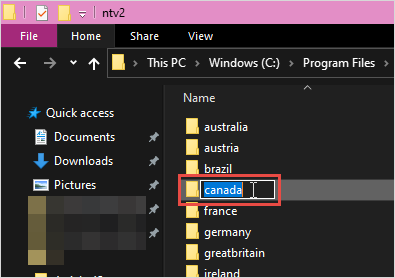
- Na pasta ntv2 , crie uma nova pasta e nomeie a pasta com o nome do país onde a transformação será aplicada. Neste exemplo, uma pasta para o Canadá é criada.
Note:
The new folder name must be a single word and in lowercase letters. No spaces are permitted in the folder name.
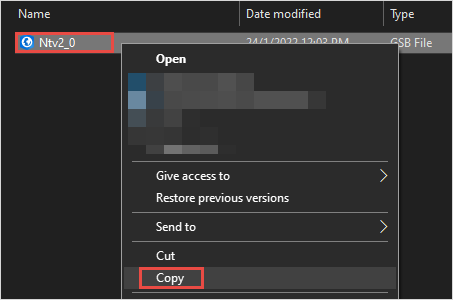
- Copie o arquivo de transformação geográfica NTv2 e cole-o na pasta.
- Abra um projeto do ArcGIS Pro.
- No painel Geoprocessamento , procure e clique na ferramenta Criar Transformação Geográfica Personalizada. Consulte ArcGIS Pro: Executar uma ferramenta no painel Geoprocessamento para instruções.
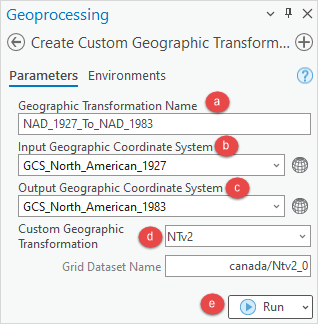
- No painel Criar Transformação Geográfica Personalizada , configure os parâmetros da seguinte maneira:
- Para Nome da Transformação Geográfica, especifique um nome para a transformação. O nome da transformação não pode conter espaços, use sublinhados. O nome da transformação está no formato 'Input_GCS_To_Output_GCS'.
- Para Sistema de coordenadas geográficas de entrada, clique em Selecionar sistema de coordenadas
 e selecione o sistema de coordenadas geográficas inicial na janela Sistema de coordenadas.
 - Para Sistema de coordenadas geográficas de saída, clique em Selecionar sistema de coordenadas
 e selecione o sistema de coordenadas geográficas final na janela Sistema de coordenadas.
Note:
To determine the best geographic transformation for data, refer to How To: Select the correct geographic (datum) transformation when projecting between datums for more information. The list includes an alphabetical list of all transformations that are available for each version of the software, the published accuracy of the transformation (in meters), and both a text description, and coordinates, describing the extent to which that transformation can be used. If the data falls outside the area the transformation is defined for, the data is not transformed.
- Na lista suspensa Transformação Geográfica Personalizada , selecione NTv2.
- Clique em Executar. O arquivo de transformação personalizado é criado em C:\Users\<user profile>\AppData\Roaming\Esri\ArcGISPro\ArcToolbox\CustomTransformations.
- Feche e reinicie o ArcGIS Pro para utilizar a nova transformação
Note:
The NTv2 geographic transformation and grid files are not removed when ArcGIS Pro is uninstalled.
Como o arquivo de transformação do cliente é criado no caminho da pasta 'Usuários' do Windows do indivíduo, a nova transformação geográfica está disponível SOMENTE para uso pela pessoa que criou a transformação.Para tornar esse arquivo acessível para outros usuários no computador ou em outras máquinas no escritório, faça o seguinte:
- Faça uma cópia do arquivo de transformação personalizado.
- Na pasta AppData\Roaming do novo usuário, crie uma nova pasta chamada CustomTransformations, da seguinte maneira:
C:\Users\<username>\AppData\Roaming\ESRI\ArcGISPro\ArcToolbox\CustomTransformations
- Cole o arquivo de transformação personalizado na pasta CustomTransformations do novo usuário.
ID do Artigo: 000029167
Obtenha suporte com IA
Resolva seu problema rapidamente com o chatbot de IA de suporte da Esri.


Informações Relacionadas
Descubra mais sobre este tema

Search for related information

Find training related to this topic

Explore ideas and give feedback
Obtenha ajuda de especialistas do ArcGIS
Comece a conversar agora