
Instrução
Excluir registros do ArcGIS Survey123 no ArcGIS Experience Builder
Descrição
No site da web do ArcGIS Survey123, os proprietários e colaboradores da pesquisa com determinados privilégios podem visualizar e excluir os resultados das respostas da pesquisa enviadas na guia Dados. Consulte ArcGIS Survey123: Visualizar todos os dados para mais informações. No entanto, os registros de pesquisa também podem ser excluídos nos aplicativos da web do ArcGIS Experience Builder, que é um método alternativo para acessar e excluir registros de pesquisa com a finalidade de remover registros desnecessários ou incorretos para garantir a precisão dos dados.
Este artigo fornece dois métodos para excluir registros do ArcGIS Survey123 no ArcGIS Experience Builder.
Solução ou Solução Provisória
Note:
In ArcGIS Online, enable the editing and delete options for the ‘What kind of editing is allowed?’ setting on the survey’s feature layer. Refer to ArcGIS Online: Manage hosted feature layer editing for more information.
Excluir registros do ArcGIS Survey123 no ArcGIS Experience Builder utilizando o widget Editar
- Abra o aplicativo da web no ArcGIS Experience Builder.
- Adicione o widget Mapa, Lista, Informações da Feição ou Tabela no aplicativo da web e selecione a camada de feição da pesquisa do ArcGIS Online como a fonte de dados do widget. Neste exemplo, o widget Tabela é adicionado e a camada de feição 'Avistamentos de Pássaros de Sydney' é selecionada como a fonte de dados.
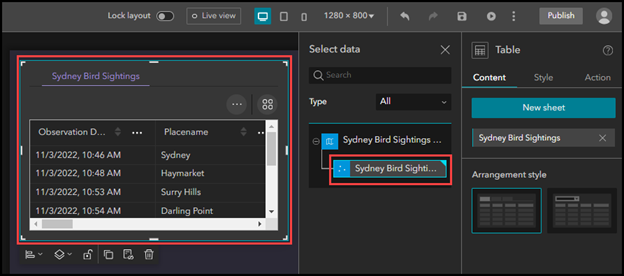
- Adicione o widget Editar com o modo 'Somente atributo' e selecione a camada de feição da pesquisa como a fonte de dados do widget.
- Adicione o widget Editar ao aplicativo da web.
- Na guia Conteúdo do widget Editar, selecione Somente atributo e clique em Nova fonte editável.
- No painel Configuração da camada , clique em Selecionar dados e selecione a camada de feição da pesquisa. Neste exemplo, a camada de feição Avistamentos de Pássaros de Sydney é selecionada.
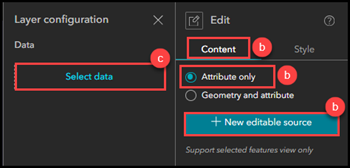
- Em Recurso, ative Excluir .
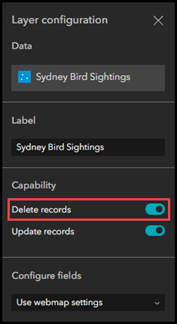
- Salve, visualize e publique o aplicativo do web.
- Abra o aplicativo da web publicado. Clique em um registro no widget da Etapa 2 e o registro selecionado será exibido no widget Editar.
- No widget Editar, clique em Excluir para excluir o registro selecionado.
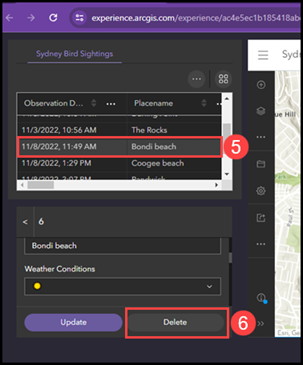
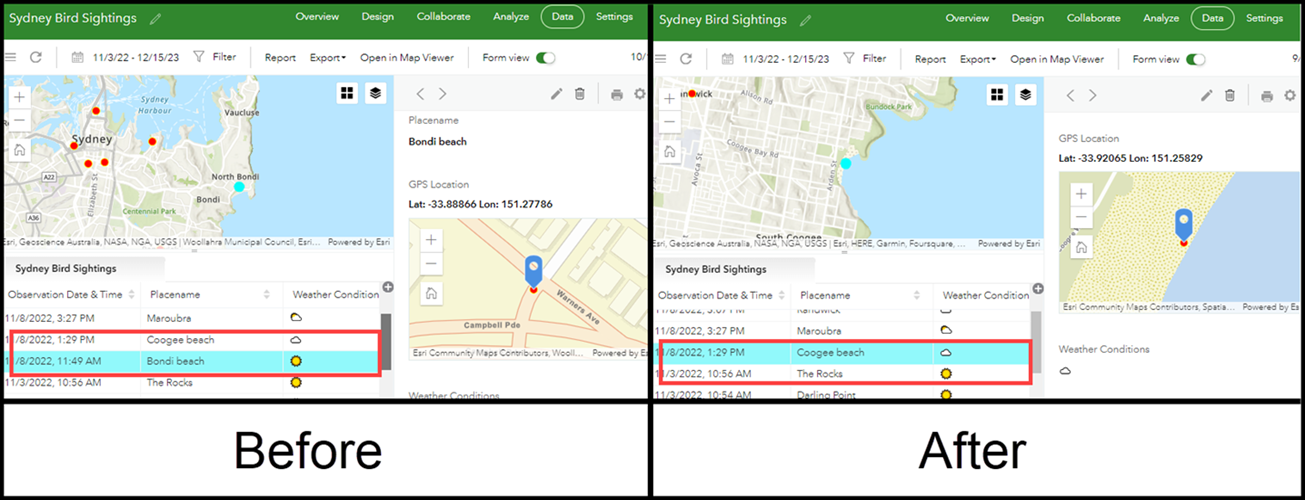
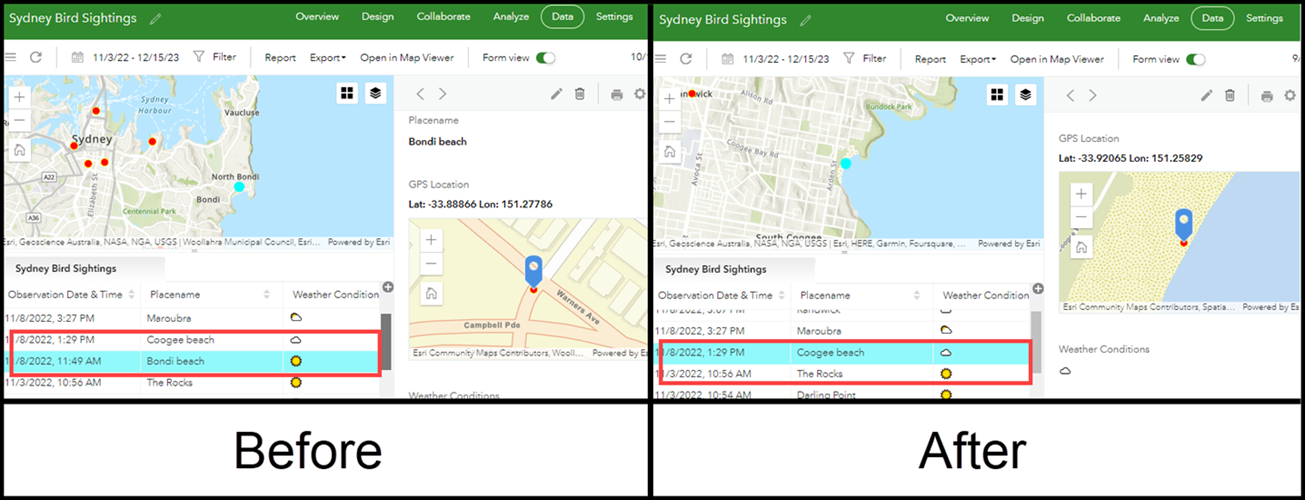
A imagem abaixo mostra que o registro excluído no aplicativo da web ArcGIS Experience Builder também é excluído na guia Dados no site da web ArcGIS Survey123.
Excluir registros do ArcGIS Survey123 no ArcGIS Experience Builder utilizando o widget Incorporar
- Entra no ArcGIS Online.
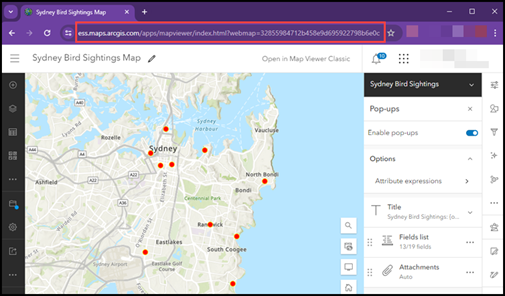
- Crie um mapa da web com a camada de feição da pesquisa e habilite pop-ups. Consulte ArcGIS Online: Iniciar a criação de mapas (Map Viewer) e ArcGIS Online: Configurar pop-ups (Map Viewer) para mais informações.
- Salve o mapa da web e copie a URL.
- Abra o aplicativo da web no ArcGIS Experience Builder.
- Incorpore o mapa da web da Etapa 2 no aplicativo da web.
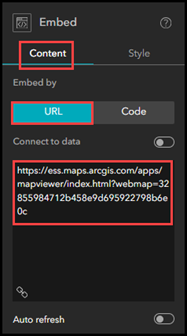
- Adicione o widget Embutir ao aplicativo da web.
- Na guia Conteúdo do widget Embutir, selecione a opção URL para o parâmetro Embutir por e cole a URL copiada na caixa de texto.
- Salve, visualize e publique o aplicativo do web.
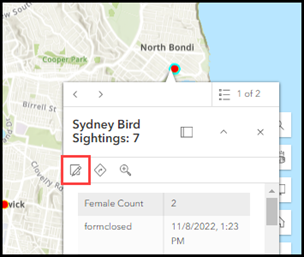
- Abra o aplicativo da web publicado e clique em uma feição no mapa da web incorporado.
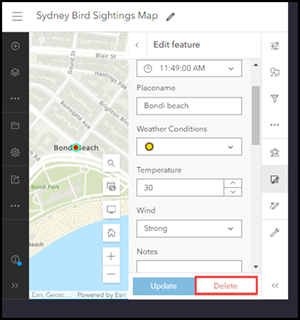
- No pop-up da feição selecionada, clique no ícone Editar
 . O painel Editar feição é exibido.
- Clique em Excluir para excluir a feição selecionada.
A imagem abaixo mostra que o registro excluído no aplicativo da web ArcGIS Experience Builder também é excluído na guia Dados no site da web ArcGIS Survey123.
ID do Artigo: 000031663
Obtenha suporte com IA
Resolva seu problema rapidamente com o chatbot de IA de suporte da Esri.


Informações Relacionadas
Descubra mais sobre este tema

Search for related information

Find training related to this topic

Explore ideas and give feedback
Obtenha ajuda de especialistas do ArcGIS
Comece a conversar agora