
Instrução
criar um conjunto de dados de mosaico contendo imagens de 16 bits e 8 bits no ArcGIS Pro
Descrição
Um conjunto de dados em mosaico é uma estrutura de dados projetada para gerenciar e organizar com eficiência vários conjuntos de dados raster como um único conjunto de dados. Esse conjunto de dados permite o armazenamento e o gerenciamento de diferentes tipos de imagens em diferentes profundidades e resoluções de pixels. A profundidade de pixel nas imagens é fundamental para preservar a originalidade e a precisão das cores, o que permite representações mais detalhadas e precisas da cena. No ArcGIS Pro, quando uma imagem de 16 bits é adicionada ao conjunto de dados do mosaico de 8 bits, o modelo de processamento de alongamento deve ser aplicado para garantir consistência na representação visual dos dados em diferentes conjuntos de dados. Este método permite a integração e análise perfeitas de várias fontes de imagem, mantendo uma visão precisa de uma área específica. Este artigo descreve como criar um conjunto de dados de mosaico contendo imagens de 16 bits e 8 bits no ArcGIS Pro.
Solução ou Solução Provisória
- Abra o projeto no ArcGIS Pro.
- Crie um conjunto de dados de mosaico vazio no arquivo geodatabase utilizando a ferramenta Criar conjunto de dados de mosaico.
- Na guia Análise, no grupo Geoprocessamento, clique em Ferramentas.
- No painel Geoprocessamento, procure e clique em Criar conjunto de dados de mosaico (Ferramentas de Gerenciamento de Dados).
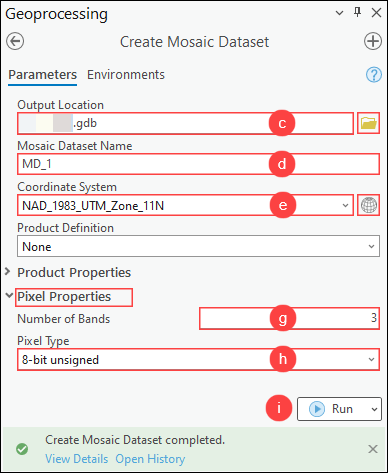
- No painel Criar conjunto de dados do mosaico , para Local de saída, clique em Procurar
 e selecione o geodatabase.
 - Especifique o nome do conjunto de dados do mosaico.
- Para Sistema de coordenadas, clique em Selecionar sistema de coordenadas
 para abrir a janela Sistema de coordenadas.
 - Na janela Sistema de Coordenadas, expanda Sistema de Coordenadas Planas ou Sistema de Coordenadas Geográficas para especificar o sistema de coordenadas. Neste exemplo, NAD 1983 UTM Zona 11N é selecionado. Clique em OK.
- Para Número de bandas em Propriedades do pixel, especifique o número de bandas para os conjuntos de dados raster no conjunto de dados do mosaico. Neste exemplo, existem três bandas.
- Para Tipo de pixel, selecione 8 bits não assinado na lista suspensa.
- Clique em Executar.
- Adicione as imagens de 8 bits ao conjunto de dados do mosaico usando a ferramenta Adicionar rasters ao conjunto de dados do mosaico.
- Na guia Análise, no grupo Geoprocessamento, clique em Ferramentas.
- No painel Geoprocessamento, procure e clique em Adicionar rasters ao conjunto de dados do mosaico (Ferramentas de Gerenciamento de Dados).
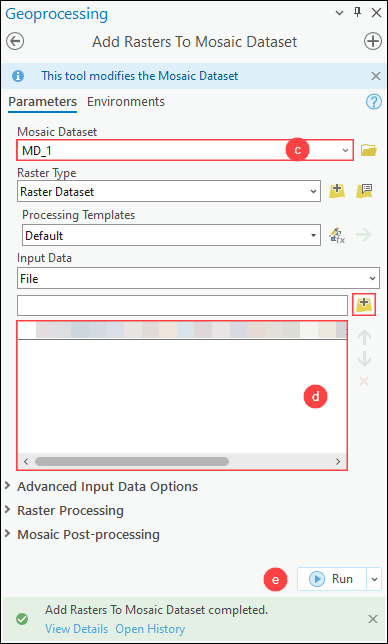
- No painel Adicionar rasters ao conjunto de dados do mosaico , para Conjunto de dados do mosaico, selecione o conjunto de dados do mosaico criado na Etapa 2 na lista suspensa. Neste exemplo, o conjunto de dados do mosaico chamado MD_1 é selecionado.
- Para Dados de entrada, clique em Procurar
 e selecione as imagens de 8 bits.
 - Clique em Executar.
- Adicione as imagens de 16 bits com o modelo de processamento de alongamento ao conjunto de dados do mosaico.
- Na guia Análise, no grupo Geoprocessamento, clique em Ferramentas.
- No painel Geoprocessamento, procure e clique em Adicionar rasters ao conjunto de dados do mosaico (Ferramentas de Gerenciamento de Dados).
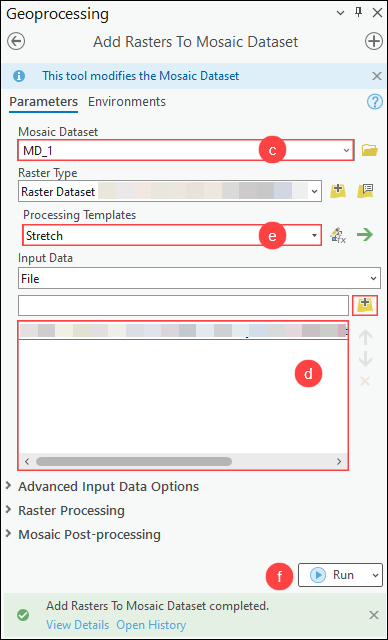
- No painel Adicionar rasters ao conjunto de dados do mosaico , para Conjunto de dados do mosaico, selecione o conjunto de dados do mosaico criado na Etapa 2 na lista suspensa. Neste exemplo, o mesmo conjunto de dados de mosaico chamado MD_1 é selecionado.
- Para Dados de entrada, clique em Procurar
 e selecione as imagens de 16 bits.
 - Para Modelos de processamento, selecione Contraste na lista suspensa.
- Clique em Executar.
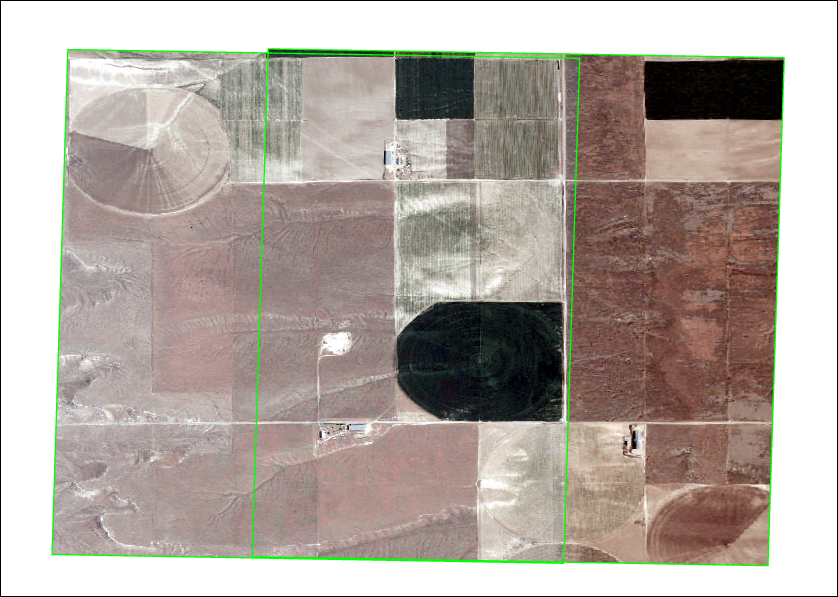
A imagem abaixo mostra o conjunto de dados do mosaico com as imagens de 16 bits e 8 bits no ArcGIS Pro.
ID do Artigo: 000031979
Obtenha suporte com IA
Resolva seu problema rapidamente com o chatbot de IA de suporte da Esri.


Informações Relacionadas
Descubra mais sobre este tema

Search for related information

Find training related to this topic

Explore ideas and give feedback
Obtenha ajuda de especialistas do ArcGIS
Comece a conversar agora