
Instrução
autorizar um Uso Simultâneo do Arquivo de Licença Segura da Esri para extensões do ArcGIS Pro
Descrição
O objetivo do ESLF de Uso concorrente (Esri Secure License File) para extensões do ArcGIS Pro é fornecer às organizações um modelo de licenciamento flexível para gerenciar o acesso às extensões do ArcGIS Pro. Com esta abordagem de licenciamento, as organizações podem gerenciar e distribuir centralmente licenças para extensões do ArcGIS Pro a partir de um servidor de licenças.
Este artigo fornece o fluxo de trabalho que autoriza extensões do ESLF for ArcGIS Pro de Uso concorrente.
Solução ou Solução Provisória
Note:
The MAC address of the machine is required for the following workflow. Refer to License Manager Guide: Creating a license file in My Esri for Enterprise portal 10.7 and later to obtain the MAC Address for the machine.
- Entre no My Esri.
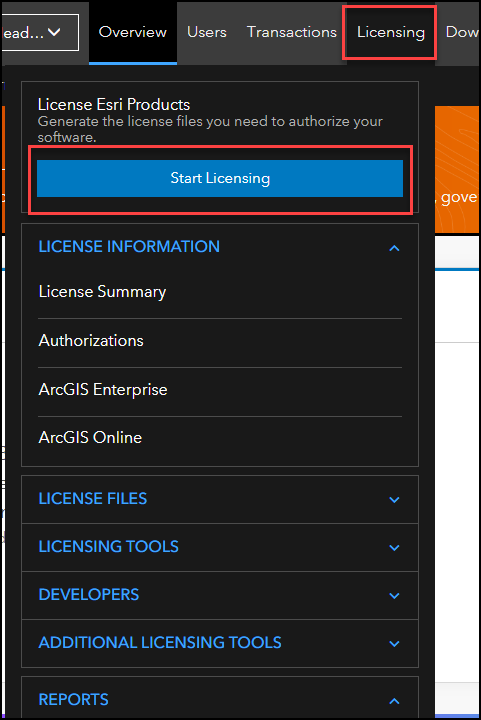
- Na parte superior da página, clique em Licenciamento e selecione Iniciar licenciamento.
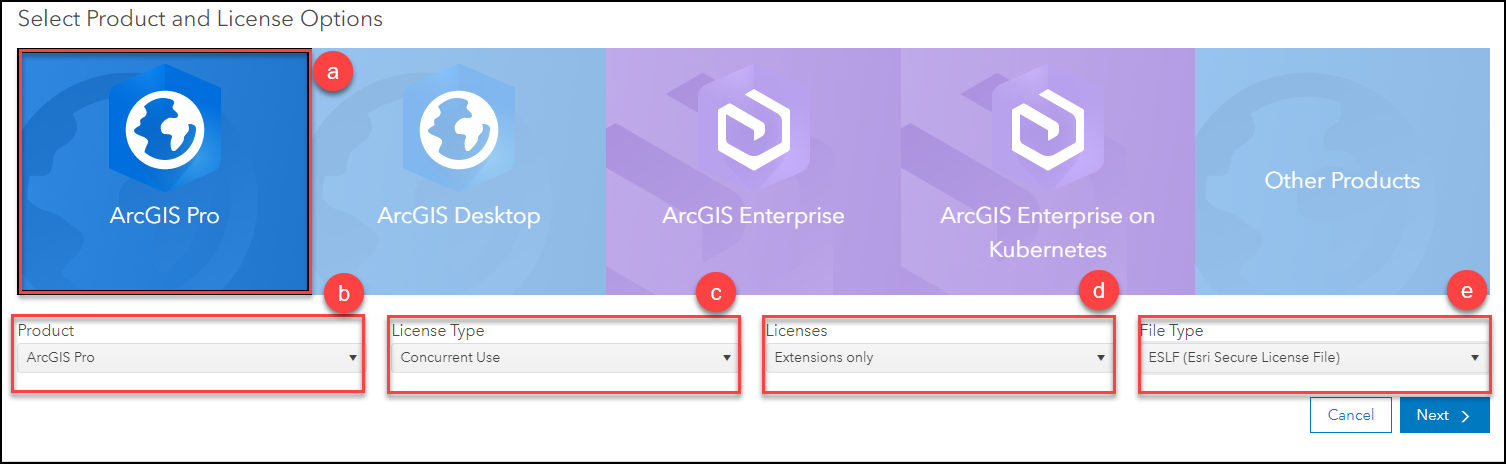
- Na página Licenciar Produtos da Esri , especifique as seguintes seleções:
- Selecione ArcGIS Pro.
- Para Produto, selecione ArcGIS Pro na lista suspensa.
- Em Tipo de licença, selecione Uso concorrente na lista suspensa.
- Para Licenças, selecione Somente extensões na lista suspensa.
- Para Tipo de arquivo, selecione ESLF (Esri Secure License File) na lista suspensa.
- Clique em Avançar.
- Navegue até a extensão de licença desejada, especifique a quantidade de licenças necessárias e clique em Avançar. Neste exemplo, uma licença do ArcGIS Image Analyst for Pro é selecionada.

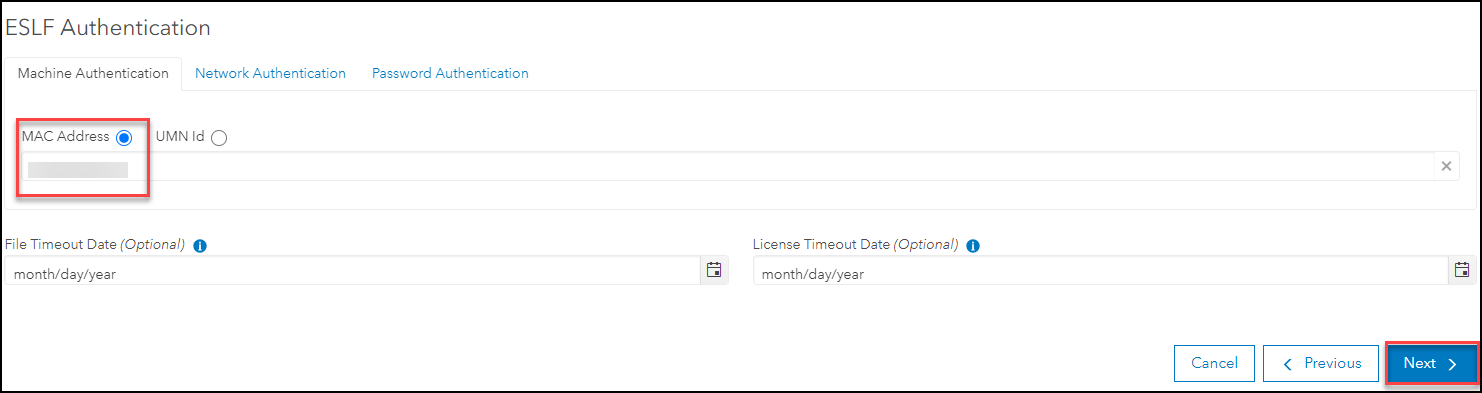
- Na seção Autenticação ESLF , selecione Endereço MAC e insira o endereço MAC da máquina. Clique em Avançar.
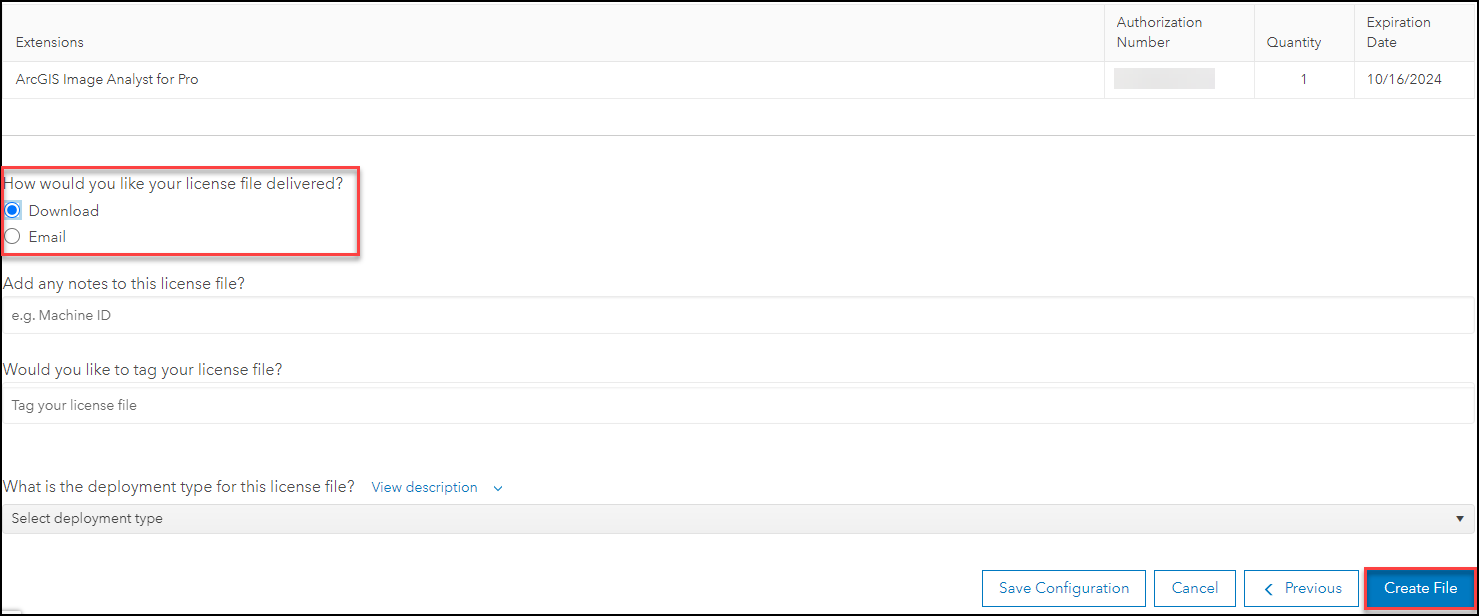
- Na página Revisão , selecione Baixar na pergunta Como você gostaria que seu arquivo de licença fosse entregue?.
- Revise o arquivo de licença, adicione notas e tags ao arquivo de licença, especifique o tipo de implantação e clique em Criar arquivo.
- Na janela Salvar como, renomeie o ESLF, se necessário, e clique em Salvar.
- Inicie o ArcGIS License Server Administrator e clique em Autorização.
- No menu suspenso, selecione Pro 1.4-3.2 e clique em Autorizar agora.
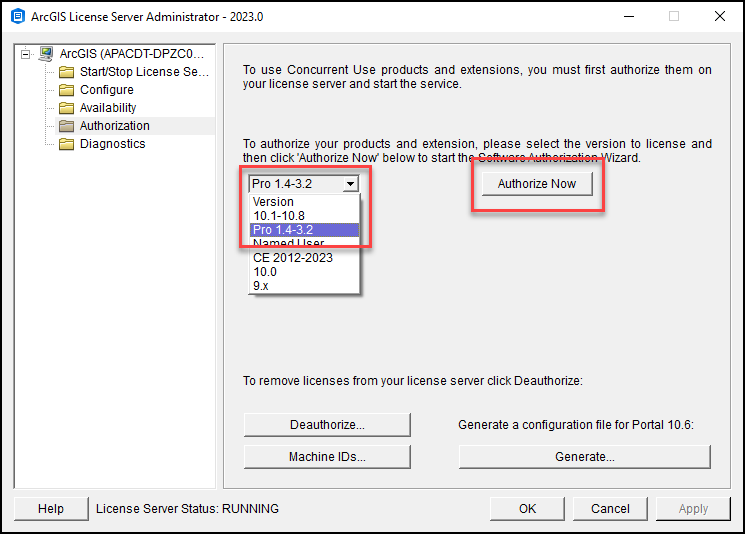
- Complete o processo de autorização. Consulte as Etapas 2 a 7 do ArcGIS Pro: concluir autorização com um arquivo de autorização para instruções.
- Clique em Disponibilidade e verifique se a licença está listada corretamente.
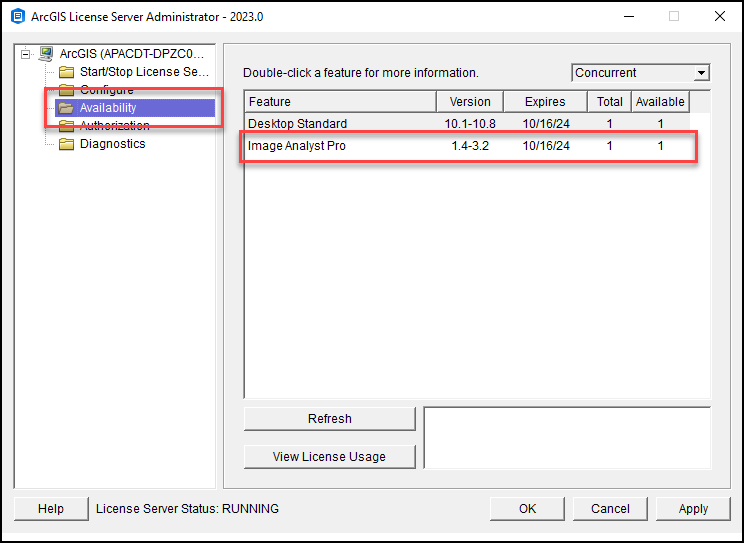
- Inicie o ArcGIS Pro e clique em Configurações.
- Clique em Licenciamento e clique em Configurar suas opções de licenciamento.
- Na janela Licenciamento, localize a licença autorizada na Etapa 12, verifique se a caixa de seleção na coluna Licenciado está marcada e clique em OK.
- Reinicie o ArcGIS Pro para implementar a alteração de licença.
ID do Artigo: 000031952
Obtenha suporte com IA
Resolva seu problema rapidamente com o chatbot de IA de suporte da Esri.


Informações Relacionadas
Descubra mais sobre este tema

Search for related information

Find training related to this topic

Explore ideas and give feedback
Obtenha ajuda de especialistas do ArcGIS
Comece a conversar agora