
Instrução
aplicar transparência de camada em um modelo de relatório do ArcGIS Survey123 para ocultar tipos de geometria
Resumo
As etapas neste artigo descrevem como aplicar a transparência da camada em um modelo de relatório do ArcGIS Survey123 para ocultar ponto geográfico, traçado geográfico e formas geográficas em uma pergunta de mapa para o aplicativo da web ArcGIS Survey123.
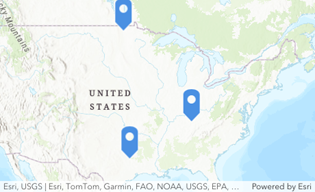
Ao incluir um mapa em um relatório de pesquisa, o mapa padrão da pesquisa é usado, a menos que um mapa diferente seja especificado pelo usuário usando o método "mapa" no modelo de relatório. Com qualquer uma das opções, os registros de pesquisa são visualizados com a simbologia padrão (um símbolo de alfinete azul) na parte superior das camadas no mapa. Muitas vezes, os usuários desejam ter seus próprios dados representados em um mapa em relatórios de pesquisa para mostrar a outras organizações e partes interessadas. Em tais cenários, o usuário pode desejar alterar a simbologia de uma camada de pesquisa ou alterar as configurações de visualização, como transparência.
Procedimento
A simbologia e a transparência dos pontos de pesquisa em um ponto geográfico, traçado geográfico ou mapa de forma geográfica em um relatório podem ser controladas usando o método "drawingInfo" no modelo de relatório. Este método permite que os usuários apliquem as informações de desenho da camada atual da pesquisa ou de uma camada de feição diferente utilizando a URL da camada de feição, dando ao usuário controle sobre a simbologia de sua camada de pesquisa em mapas de relatório. Abaixo estão alguns exemplos de como drwingInfo pode ser usado na sintaxe do modelo de relatório:
- Utilizando o mapa padrão com informações de desenho de uma camada de feição:
- ${geopoint_question| drawingInfo:"currentLayer"}
- Utilizando um mapa personalizado com informações de desenho da camada de pesquisa:
- ${geopoint_question| drawingInfo:”https://services.arcgis.com/LMjyaBcDR6YFiqk8/ArcGIS/rest/services/FeatureLayerName/FeatureServer/0”}
O exemplo a seguir descreve o fluxo de trabalho para tornar a camada de pesquisa transparente no mapa do relatório.
- Crie uma nova camada hospedada com o mesmo tipo de geometria e esquema da camada de feição hospedada da sua pesquisa.
- Abra a camada no Map Viewer Classic.
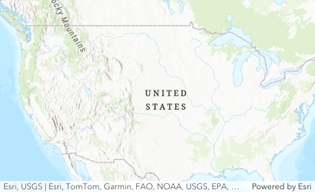
- Edite o estilo da camada e defina a transparência como 100% (ou modifique as informações de desenho da camada conforme desejado).
- Salve a camada. Como alternativa, você pode modificar as informações de desenho da camada usando a API REST ou qualquer outro método.
- Obtenha a URL da camada na página de detalhes do item da camada.
- Adicione a URL como o parâmetro drawingInfo à sintaxe do modelo de relatório.
Estes exemplos abaixo mostram como este método pode ser utilizado em um modelo de relatório Survey123 para controlar as informações de desenho da camada em um mapa na seção Resumo de um relatório:
Mapa padrão / Simbologia padrão:
${map_question|orderByFields:"objectid DESC"|resultRecordCount:3}
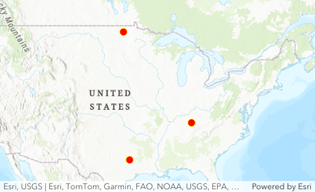
Simbologia padrão do mapa / camada de pesquisa:
${map_question|orderByFields:"objectid DESC"|resultRecordCount:3|drawingInfo:”currentLayer”}
Mapa padrão/Informações de desenho de uma camada de feição (com 100% de transparência):
${map_question|orderByFields:"objectid DESC"|resultRecordCount:4|drawingInfo:”https://services.arcgis.com/LMjyaBcDR6YFiqk8/ArcGIS/rest/services/FeatureLayerName/FeatureServer/0”}
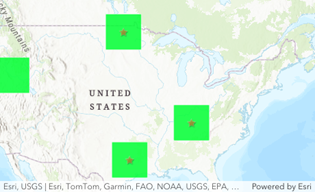
Mapa personalizado/Informações de desenho de uma camada de feição:
${map_question|orderByFields:"objectid DESC"|resultRecordCount:3|map:”cbe3627a21914c61b57dc28841cb7970”|drawingInfo:”https://services.arcgis.com/LMjyaBcDR6YFiqk8/ArcGIS/rest/services/FeatureLayerName/FeatureServer/0”}
ID do Artigo: 000032459
Obtenha suporte com IA
Resolva seu problema rapidamente com o chatbot de IA de suporte da Esri.


Informações Relacionadas
Descubra mais sobre este tema

Search for related information

Find training related to this topic

Explore ideas and give feedback
Obtenha ajuda de especialistas do ArcGIS
Comece a conversar agora