
Instrução
Quais são os procedimentos necessários e perguntas comuns para o licenciamento completo do ArcGIS Pro utilizando o portal do ArcGIS Enterprise?
Há múltiplas opções para licenciar o ArcGIS Pro, e uma delas é utilizar o ArcGIS Enterprise conforme descrito na seguinte documentação, Portal for ArcGIS: Configurar licenças do ArcGIS Pro. A configuração do licenciamento do ArcGIS Enterprise no ArcGIS Pro requer os seguintes componentes:
- Uma versão do ArcGIS License Manager compatível com ArcGIS Pro. Consulte o Guia do Gerenciador de Licenças: Instalação e inicialização do gerenciador de licenças para instalação e o Guia do License Manager: Produtos de software suportados para verificação de compatibilidade.
- Um arquivo de licença JSON com as informações necessárias.
- Exceções de firewall para permitir a comunicação entre ArcGIS License Manager e a máquina cliente. Para mais informações, consulte o Guia do License Manager: Configurar o ArcGIS License Manager para trabalhar através de um firewall.
Preparar e transferir a licença JSON para ArcGIS License Manager
- Identifique o nome de domínio totalmente qualificado (FQDN), a porta e o endereço de controle de acesso à mídia (MAC) do ArcGIS License Manager da máquina do Portal for ArcGIS. Consulte o Guia do License Manager: Criando um arquivo de licença no My Esri para portal Enterprise 10.7 e posterior para instruções.
- Crie o arquivo de licença JSON do My Esri. Consulte ArcGIS Enterprise: Obter um arquivo de licença do portal para instruções.
- Importe o arquivo de licença JSON para a página inicial do Portal for ArcGIS. Consulte Portal for ArcGIS: Importar licenças para instruções.
- Transfira o arquivo de licença JSON para ArcGIS License Manager. Consulte o Guia do License Manager: Autorizando o arquivo de autorização do usuário nomeado no License Manager para uso com o portal Enterprise 10.7 e posterior para obter instruções.
- Conecte-se ao portal de licenciamento no ArcGIS Pro. Consulte Portal for ArcGIS: Conectar ao portal de licenciamento no ArcGIS Pro para instruções.
Perguntas comuns envolvendo ArcGIS Pro com licenciamento do portal
Por que o site está acessível na máquina cliente, mas falha ao conectar ao iniciar o ArcGIS Pro utilizando as mesmas credenciais?
O acesso ao site do Portal for ArcGIS requer comunicação somente com o ArcGIS Web Adaptor, enquanto o login no ArcGIS Pro utilizando credenciais do portal requer comunicação do ArcGIS Web Adaptor e do ArcGIS License Manager descrito na Etapa 4 do fluxo de trabalho 'Preparar e carregar a licença JSON no ArcGIS License Manager' acima. O ArcGIS License Manager é um componente principal para o licenciamento do portal funcionar no ArcGIS Pro.
Qual nome de host deve ser usado para a criação do arquivo de licença do portal?
Utilize o FQDN da máquina do servidor com ArcGIS License Manager instalado, conforme descrito na Etapa 1 do fluxo de trabalho 'Preparar e carregar a licença JSON no ArcGIS License Manager' acima.
Por que é necessário instalar o ArcGIS License Manager e autorizar o arquivo JSON nele quando o mesmo arquivo JSON é importado no site do Portal for ArcGIS?
O Portal for ArcGIS gerencia e fornece licenças de Usuário Nomeado pela página inicial do Portal for ArcGIS. Ao iniciar o ArcGIS Pro, ele se comunica com o site para obter informações de licenciamento para membros da organização. Após a conta ser validada, o ArcGIS Pro se comunica com o ArcGIS License Manager para extrair as licenças. Se não houver nenhuma licença atribuída, o erro Sua conta não está licenciada para ArcGIS Pro será retornado. Em comparação com o licenciamento de conta da organização do ArcGIS Online, o método funciona de forma diferente, pois o licenciamento de organização do ArcGIS Online é gerenciado pela Esri, enquanto o licenciamento Enterprise é gerenciado pelo ambiente do cliente por meio de contrato de licença e instalação de vários componentes. Para mais informações sobre a diferença no licenciamento para organizações Enterprise e ArcGIS Online, consulte Licenciamento de Usuário Nomeado no ArcGIS Enterprise.
É necessário recriar o arquivo de licença ao alterar o ArcGIS License Manager para uma máquina diferente ou é suficiente alterar o nome do host no Diretório do Administrador do Portal?
O arquivo de licença deve ser recriado ou editado novamente. O ID da máquina é bloqueado para o arquivo usado durante a configuração inicial. A tentativa de carregar o mesmo arquivo de licença na nova máquina do servidor retorna o seguinte erro:
Error:
The MAC address in the named user license file is not correct for this machine.
Para etapas sobre editar um arquivo de licença, consulte Instrução: Editar Arquivos de Licença no My Esri para Portal for ArcGIS 10.7 e versões posteriores.
É possível definir a porta VENDOR?
Sim, é possível definir a porta VENDOR.
O ArcGIS License Manager utiliza duas portas TCP principais, a porta lmgrd daemon (SERVER) e a porta ARCGIS daemon (VENDOR). A porta do daemon lmgrd é estática e padronizada para TCP 27000 e pode ser editada para estar dentro do intervalo de 27000 a 27009. A porta do daemon ARCGIS é dinâmica e pode escutar qualquer porta TCP disponível na máquina.
A Esri recomenda ter portas estáticas configuradas no ArcGIS License Manager. Para fazer isso, bloqueie a porta VENDOR editando o arquivo Service.txt. Por padrão, esse arquivo está localizado no seguinte local:
C:\Program Files\ArcGIS\License Manager\Bin
Para mais informações sobre as portas do ArcGIS License Manager, consulte Guia do License Manager: Configurar o ArcGIS License Manager para trabalhar através de um firewall.
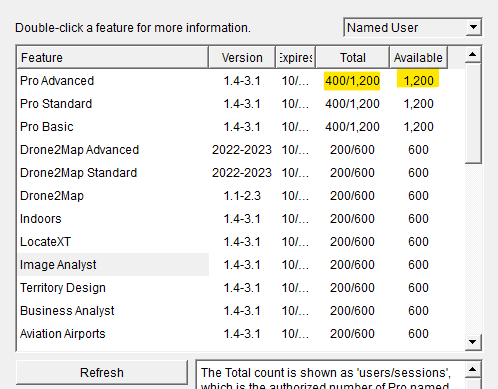
Por que a quantidade de licença é diferente no ArcGIS License Manager (Total 400/1.200 e Disponível 1.200) em comparação com a página inicial do Portal for ArcGIS?
Cada tipo de licença de Usuário Nomeado (ArcGIS Pro ou Drone2Map) é capaz de sessões simultâneas de até três máquinas. Essa é a vantagem de usar o tipo de licença Usuário Nomeado no modo online. Uma vez utilizado offline, a sessão é revertida para uma. Isso inclui licenças complementares do GIS Professional e ArcGIS Pro.
Por exemplo, se houver 200 tipos de usuário GIS Professional Advanced e 200 licenças adicionais do ArcGIS Pro Advanced Add-On, a quantidade total de licenças disponíveis exibida no ArcGIS License Manager será de 400 licenças com 1200 sessões simultâneas.
1 Usuário Nomeado (Total) = 3 Sessão Simultânea (Disponível) conforme mostrado na imagem a seguir.
ID do Artigo: 000027386
Obtenha suporte com IA
Resolva seu problema rapidamente com o chatbot de IA de suporte da Esri.


Informações Relacionadas
Descubra mais sobre este tema

Search for related information

Find training related to this topic

Explore ideas and give feedback
Obtenha ajuda de especialistas do ArcGIS
Comece a conversar agora