
ERRO
Portal for ArcGIS: A URL que você forneceu está incorreta
Mensagem de Erro
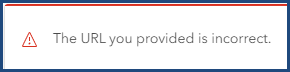
Ao adicionar uma URL de serviço externo ao Portal for ArcGIS Map Viewer, a seguinte mensagem de erro é retornada:
Error:
The URL you provided is incorrect.
Causa
- Uma URL incorreta é fornecida.
- A URL de serviço do item é obtida a partir de uma versão descontinuada do ArcGIS Server.
- A descriptografia SSL é configurada para fins de segurança. Ao acessar URLs de serviços externos, o sistema de segurança intercepta a solicitação e substitui o certificado por um certificado interno. Como o certificado é interno, o software da Esri não o tem em seu armazenamento de confiança, tornando-o não confiável.
- O erro é retornado devido ao BUG-000158980, que afeta o ArcGIS Enterprise versão 11.1 e anteriores.
Solução ou Solução Provisória
Fornecer a URL correta
Forneça a URL de serviço correta na caixa de URL. Consulte Portal for ArcGIS: Adicionar um serviço ou documento a partir de uma URL para obter mais informações.
Republicar o serviço na versão mais recente do ArcGIS Server
Para adicionar o item no Portal for ArcGIS Map Viewer, republique o serviço na versão mais recente do ArcGIS Server.
- Atualize o ArcGIS Server. Consulte ArcGIS Enterprise: Atualizar o ArcGIS Server para obter instruções.
- Publique o serviço na versão atualizada do ArcGIS Server. Consulte ArcGIS Server: Publicar serviços usando Server Manager ou ArcGIS Server: publicação de serviços no ArcGIS Pro para obter instruções e mais informações.
Exportar os certificados internos e importá-los no Diretório de Administrador do Portal
Exporte os certificados internos, que incluem os certificados raiz e intermediários, e importe-os para o Diretório de Administrador do Portal.
- Abra a URL do serviço em um navegador da web.
- Exporte os certificados raiz e intermediários da Autoridade Certificadora (CA) interna.
- À esquerda do endereço da URL, clique no ícone Exibir informações do site e selecione A conexão é segura. A janela pop-up A conexão é segura é aberta.
- Clique no ícone Mostrar certificado (emitido por <nome da Autoridade certificadora>).
- Na janela Visualizador de certificados: <nome do site>, clique na guia Detalhes.
- Em Hierarquia de certificados, selecione o certificado raiz, localizado no topo da hierarquia de certificados, e clique em Exportar....
- Na janela Salvar como, clique em Salvar.
- Repita as Etapas 2a a 2e para exportar os certificados intermediários. Para a Etapa 2d, selecione os certificados intermediários.
- Importe o certificado para o Diretório de Administrador do Portal. Para instruções, consulte a seção Importar o certificado para o principal portal em Instrução: Importar um certificado SSL para um ambiente altamente disponível.
Instalar o patch de exibição do aplicativo Portal for ArcGIS
Para instalar o patch de exibição do aplicativo Portal for ArcGIS, consulte Patches e atualizações: patch de exibição do aplicativo Portal for ArcGIS.
Note:
The bug is first addressed through the Portal for ArcGIS 11.1 Sharing Patch, which is now obsolete and replaced by the Portal for ArcGIS Application Display Patch.
ID do Artigo: 000032641
Obtenha suporte com IA
Resolva seu problema rapidamente com o chatbot de IA de suporte da Esri.


Informações Relacionadas
Descubra mais sobre este tema

Search for related information

Find training related to this topic

Explore ideas and give feedback
Obtenha ajuda de especialistas do ArcGIS
Comece a conversar agora