
ERRO
Portal for ArcGIS: Falha ao reverter. Código 500
Mensagem de Erro
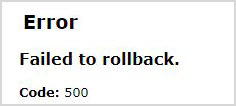
No Diretório de Administrador do Portal, ao tentar restaurar um site a partir de um arquivo de configuração de cópia de segurança usando a operação importSite, a seguinte mensagem de erro é retornada:
Error:
Failed to rollback.
Code: 500
Causa
- O caminho do diretório do arquivo de configuração do site de cópia de segurança está incorreto ou não existe.
- A conta do Portal for ArcGIS não tem permissão para acessar o local da pasta de configuração do site de cópia de segurança.
Solução ou Solução Provisória
Note:
The workarounds may require the assistance of the IT team.
Note:
For Portal for ArcGIS 11.1 and later, ensure the Validate location? check box is checked in the Portal Administrator Directory when restoring the backup using the importSite operation.
Para o Portal for ArcGIS 11.0 ou versões anteriores, utilize as soluções alternativas fornecidas abaixo.
Verifique se o caminho do diretório do arquivo de configuração do site de cópia de segurança existe e está correto.
Copie o caminho do diretório da barra de endereços do Explorador de Arquivos do Windows e cole-o na caixa de parâmetros da operação importSite no Diretório de Administrador do Portal.
Modificar a permissão do arquivo de configuração
Defina as permissões para o local da pasta onde o arquivo de configuração está armazenado para a conta desejada do Portal for ArcGIS.
- Efetue o login no Portal for ArcGIS, máquina que hospeda a pasta.
- Abra o Explorador de arquivos do Windows e vá até a pasta de arquivos de configuração do site de cópia de segurança. Clique com o botão direito na pasta e selecione Propriedades.
- Clique em Segurança > Editar... > Adicionar....
- Na janela Selecionar usuários, computadores, contas de serviço ou grupos, clique em Localização e selecione o nome da máquina na lista. Para contas de domínio, selecione Diretório Inteiro .
- Clique em OK.
- Insira o nome da conta desejada na caixa de texto Insira os nomes dos objetos para selecionar e clique em Verificar nomes.
- Clique em OK.
Note:
To find the service account running Portal for ArcGIS, run Services on the Portal for ArcGIS machine. Identify the account on the Log On tab in the Portal for ArcGIS Properties (Local Computer) window.
ID do Artigo: 000032639
Obtenha suporte com IA
Resolva seu problema rapidamente com o chatbot de IA de suporte da Esri.


Informações Relacionadas
Descubra mais sobre este tema

Search for related information

Find training related to this topic

Explore ideas and give feedback
Obtenha ajuda de especialistas do ArcGIS
Comece a conversar agora