
Instrução
Servidor federado não disponível
Descrição
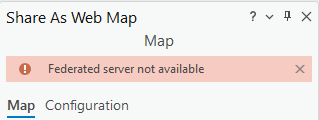
As tentativas de compartilhar ou substituir uma camada da web, mapa da web ou serviço de mapa do ArcGIS Pro para Portal for ArcGIS falham com a seguinte mensagem de erro retornada:
Error:
Federated server not available
Causa
- O Portal for ArcGIS não é federado com um site do ArcGIS Server e o site do ArcGIS Server não é atribuído como um servidor de hospedagem.
- Uma URL de Administração incorreta ou desatualizada é utilizada para o ArcGIS Server federado.
Solução ou Solução Provisória
Federar o Portal for ArcGIS com um site do ArcGIS Server e atribuí-lo como o host
Consulte Portal for ArcGIS: Integrar seu portal com ArcGIS Server para instruções.
Se o erro persistir mesmo que um servidor de hospedagem esteja configurado, verifique se o site do servidor está em execução.
- No site do ArcGIS Enterprise, navegue até Configuração > Configurações > Servidores.
- Clique em Validar sites de servidor.
Se o site do servidor falhar ao validar, certifique-se de que o serviço do ArcGIS Server esteja em execução no Windows. Na máquina de servidor, navegue até Painel de Controle > Ferramentas Administrativas > Serviços.
- Se o serviço do Portal for ArcGIS não estiver em execução, clique com o botão direito no serviço e clique em Iniciar.
- Se o serviço do Portal for ArcGIS estiver em execução, clique com o botão direito no serviço e clique em Reiniciar.
Atualizar a URL de Administração no ArcGIS Portal Directory
- Entre no ArcGIS Portal Directory como um administrador utilizando a seguinte URL:
https://<webadaptorhost>.<domain>.com/<webadaptorname>/sharing/rest
- Na página Usuários , navegue até ID da Organização e clique na ID da organização.
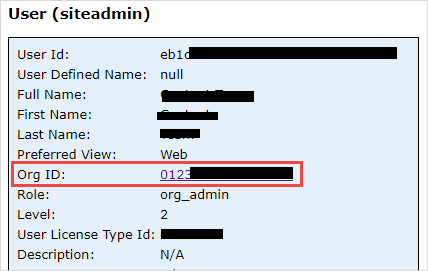
- Role até a parte inferior da página Portal e, em Recursos Dependentes, clique em Servidores.
- Na página Lista de Servidores , em ID do Servidor, clique no ID de site do ArcGIS Server.
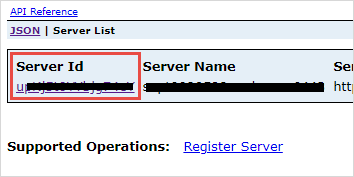
- Em Operações com Suporte, clique em Atualizar Servidor.
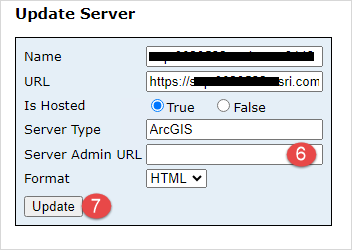
- Na página Atualizar Servidor , atualize a URL de Administração no parâmetro URL de Administração do Servidor . Consulte Portal for ArcGIS: URLs administrativas do ArcGIS Server para mais informações.
- Clique em Atualizar.
ID do Artigo: 000031796
Obtenha suporte com IA
Resolva seu problema rapidamente com o chatbot de IA de suporte da Esri.


Informações Relacionadas
Descubra mais sobre este tema

Search for related information

Find training related to this topic

Explore ideas and give feedback
Obtenha ajuda de especialistas do ArcGIS
Comece a conversar agora