
PROCÉDURE
installer une nouvelle transformation géographique NTv2 et un fichier de grille à utiliser dans ArcGIS Pro
Résumé
La transformation nationale version 2 (NTv2) est un format de fichier de décalage de grille binaire standard (.GSB). Certaines transformations géographiques NTv2 nécessitent des fichiers qui ne sont pas installés avec ArcGIS Pro. Les fichiers de transformation géographique et de grille peuvent être téléchargés et installés à l’aide du composant logiciel Données des systèmes de coordonnées ArcGIS à partir de My Esri. Reportez-vous à la rubrique ArcGIS Pro : Installer des fichiers de système de coordonnées supplémentaires pour télécharger les fichiers.
Toutefois, ArcGIS Pro ne distribue pas les fichiers de grille pour certaines transformations géographiques basées sur une grille en raison de restrictions de licence. Pour le Canada, les fichiers de transformation géographique et de grille ne sont pas inclus dans l’installation du logiciel Esri et ne peuvent pas être téléchargés à partir de My Esri, car les provinces canadiennes facturent ces fichiers. Les utilisateurs peuvent obtenir ces fichiers auprès de chaque gouvernement provincial ou d’Esri Canada. Consultez FAQ : Où puis-je obtenir les grilles de transformation de datum pour le Canada ? pour obtenir la transformation géographique NTv2 et le fichier de grille.
Cet article décrit le processus d’installation de la transformation géographique NTv2 et du fichier de grille dans ArcGIS Pro.
Procédure
- Ouvrez l’Explorateur de fichiers, accédez au dossier ntv2 et ouvrez-le.
C:\Program Files\ArcGIS\Pro\Resources\pedata\ntv2
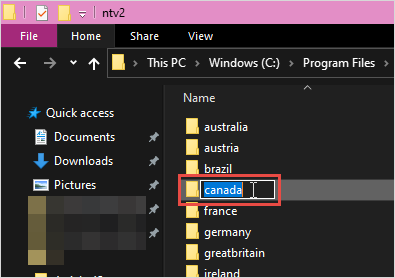
- Dans le dossier ntv2 , créez un dossier et nommez le dossier selon le nom du pays où la transformation sera appliquée. Dans cet exemple, un dossier pour le Canada est créé.
Note:
The new folder name must be a single word and in lowercase letters. No spaces are permitted in the folder name.
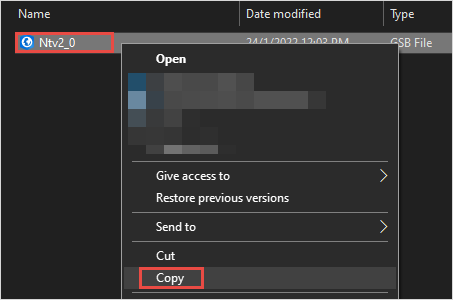
- Copiez le fichier de transformation géographique NTv2 et collez-le dans le dossier.
- Ouvrez un projet ArcGIS Pro.
- Dans la fenêtre Geoprocessing (Géotraitement), recherchez et cliquez sur l’outil Créer une transformation géographique personnalisée. Reportez-vous à la rubrique ArcGIS Pro : Exécuter un outil dans la fenêtre Geoprocessing (Géotraitement) pour obtenir des instructions.
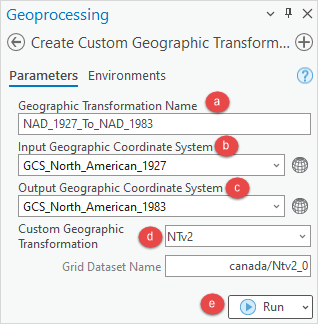
- Dans la fenêtre Create Custom Geographic Transformation (Créer une transformation géographique personnalisée), configurez les paramètres comme suit :
- Pour Geographic Transformation Name (Nom de la transformation géographique), indiquez un nom pour la transformation. Comme le nom de la transformation ne peut pas contenir d’espaces, utilisez plutôt des traits de soulignement. Le nom de la transformation est au format Input_GCS_To_Output_GCS.
- Pour Input Geographic Coordinate System (Système de coordonnées géographiques en entrée), cliquez sur Select coordinate system (Sélectionner un système de coordonnées)
 , puis sélectionnez le système de coordonnées géographiques de départ dans la fenêtre Coordinate System (Système de coordonnées).
 - Pour Output Geographic Coordinate System (Système de coordonnées géographiques en sortie), cliquez sur Select coordinate system (Sélectionner un système de coordonnées)
 , puis sélectionnez le système de coordonnées géographiques de fin dans la fenêtre Coordinate System (Système de coordonnées).
Note:
To determine the best geographic transformation for data, refer to How To: Select the correct geographic (datum) transformation when projecting between datums for more information. The list includes an alphabetical list of all transformations that are available for each version of the software, the published accuracy of the transformation (in meters), and both a text description, and coordinates, describing the extent to which that transformation can be used. If the data falls outside the area the transformation is defined for, the data is not transformed.
- Dans la liste déroulante Custom Geographic Transformation (Transformation géographique personnalisée), sélectionnez NTv2.
- Cliquez sur Run (Exécuter). Le fichier de transformation personnalisé est créé dans C:\Utilisateurs\<profil de l’utilisateur>\AppData\Roaming\Esri\ArcGISPro\ArcToolbox\CustomTransformations.
- Fermez et relancez ArcGIS Pro pour utiliser la nouvelle transformation
Note:
The NTv2 geographic transformation and grid files are not removed when ArcGIS Pro is uninstalled.
Étant donné que le fichier de transformation du client est créé dans le chemin d’accès au dossier Windows « Utilisateurs » de la personne, la nouvelle transformation géographique est UNIQUEMENT disponible pour la personne qui a créé la transformation. Pour rendre ce fichier accessible à d’autres utilisateurs sur l’ordinateur ou sur d’autres machines du bureau, procédez comme suit :
- Faites une copie du fichier de transformation personnalisé.
- Dans le dossier AppData\Roaming du nouvel utilisateur, créez un dossier appelé CustomTransformations, comme suit :
C:\Users\<username>\AppData\Roaming\ESRI\ArcGISPro\ArcToolbox\CustomTransformations
- Collez le fichier de transformation personnalisée dans le dossier CustomTransformations du nouvel utilisateur.
ID d’article: 000029167
Obtenez de l'aide avec l'IA
Résolvez rapidement votre problème avec le chatbot Esri Support AI.


Informations associées
En savoir plus sur ce sujet

Search for related information

Find training related to this topic

Explore ideas and give feedback
Obtenir de l’aide auprès des experts ArcGIS
Commencez à discuter maintenant