
ERREUR
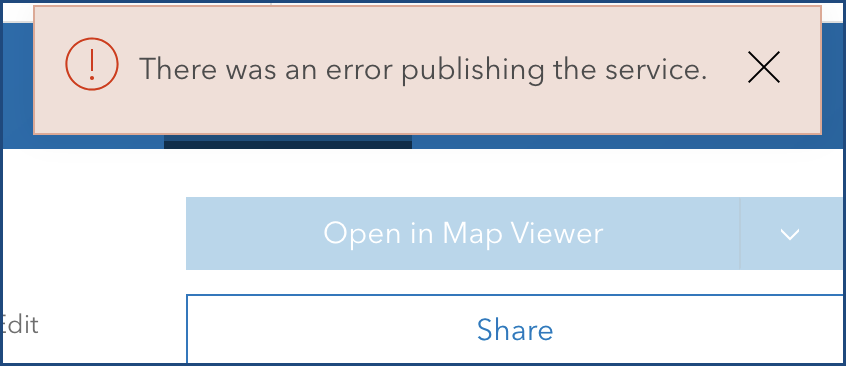
Une erreur est survenue lors de la publication du service.
Message d’erreur
Dans ArcGIS Online, la tentative de publication d’éléments ou d’affichage d’une page des détails d’un élément hébergé pour un classeur Excel (.xsls) ou un fichier de valeurs séparées par des virgules (CSV) renvoie le message d’erreur suivant :
Error:
There was an error publishing the service
Cause
- ArcGIS Online est bloqué sur le réseau de l’organisation pour des raisons de sécurité. Cela entraîne des échecs de connectivité lors de la publication de services sur ArcGIS Online via le réseau de l’organisation.
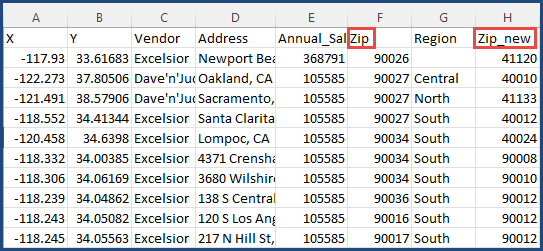
- Plusieurs champs d’un fichier partagent le même nom ou sont des doublons.
- Les données figurant dans le fichier ne peuvent pas être lues avec précision par ArcGIS Online dans le format du fichier de classeur Excel (.xsls). Reportez-vous à la rubrique Problème : impossible de publier une couche d’entités hébergée à l’aide d’un fichier Excel dans ArcGIS Online pour plus d’informations.
Solution ou alternative
Selon la cause, utilisez l’une des solutions de contournement ci-dessous pour résoudre l’erreur.
Débloquer ArcGIS Online
Débloquez arcgis.com, sur le réseau de l’organisation. Contactez l’équipe informatique de l’organisation pour obtenir de l’aide supplémentaire.
Renommer ou supprimer le champ en double
Note:
Field naming in ArcGIS Online is not case sensitive. ArcGIS Online recognizes data as duplicates when two or more fields share the same spelling despite distinctive upper case and lower case letters.
- Dans Microsoft Excel, accédez aux champs portant le même nom et renommez l’un d’entre eux. Reportez-vous à la rubrique Microsoft : Renommer un champ ou un élément dans un tableau croisé dynamique ou un graphique croisé dynamique pour obtenir des instructions. Dans l’exemple ci-dessous, le champ dupliqué Zip est renommé en Zip_new.
- Supprimez l’une des colonnes du champ en double. Reportez-vous à la rubrique Microsoft : Insérer ou supprimer des lignes et des colonnes pour obtenir des instructions.
Convertir le fichier du classeur Excel en fichier CSV
- Ouvrez le classeur Excel (.xsls) dans Microsoft Excel.
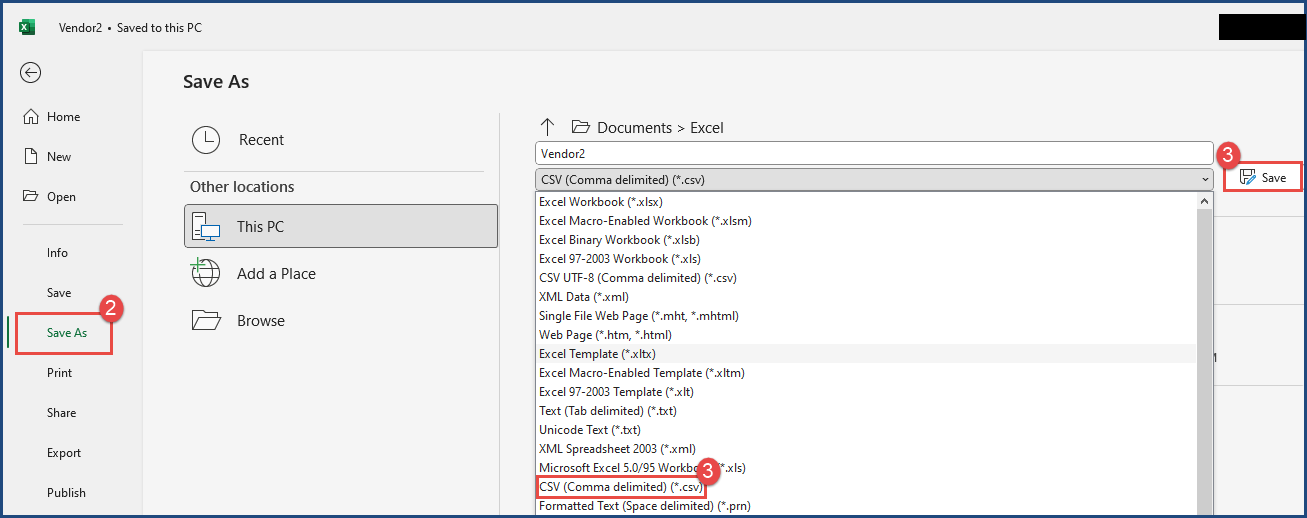
- Cliquez sur File (Fichier) > Save As (Enregistrer sous).
- Sur la page Save As (Enregistrer sous), cliquez sur le menu déroulant de format de fichier et sélectionnez CSV (Comma delimited) (CSV [délimité par des virgules]) (*.csv). Cliquez sur Save (Enregistrer).
- Chargez le fichier CSV dans ArcGIS Online pour le publier sous forme de couche. Reportez-vous à la rubrique ArcGIS Online : Ajouter des fichiers en tant qu’éléments pour obtenir des instructions.
ID d’article: 000030070
Obtenez de l'aide avec l'IA
Résolvez rapidement votre problème avec le chatbot Esri Support AI.


Informations associées
En savoir plus sur ce sujet

Search for related information

Find training related to this topic

Explore ideas and give feedback
Obtenir de l’aide auprès des experts ArcGIS
Commencez à discuter maintenant