
PROBLEMA
No se puede mover una clase de entidad a un dataset de entidades en ArcGIS Pro
Descripción
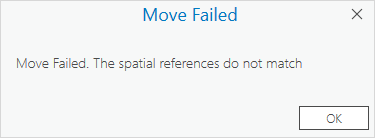
En ArcGIS Pro, al mover una clase de entidad de una geodatabase a un dataset de entidades, se devuelve el siguiente mensaje.
Error:
Move Failed. The spatial references do not match
Causa
La capa de clases de entidad y el dataset de entidades de destino tienen diferentes sistemas de coordenadas, resoluciones y valores de tolerancia. La referencia espacial incluye las coordenadas X e Y, la resolución XY y la tolerancia XY, así como los valores de tolerancia y resolución Z y M. Para obtener más información sobre las propiedades de coordenadas en ArcGIS Pro, consulte ArcGIS Pro: Las propiedades de una referencia espacial.
Solución o solución alternativa
Utilice una de las siguientes opciones para asegurarse de que la clase de entidad tenga las mismas propiedades de referencia espacial que el dataset de entidades.
Utilizar la herramienta Proyecto y seleccionar el dataset de entidades como destino de salida
- Abra el proyecto de ArcGIS Pro.
- En la pestaña Análisis del grupo Geoprocesamiento, seleccione Herramientas.
- En el panel Geoprocesamiento, busque la herramienta Proyectar y haga clic en ella.
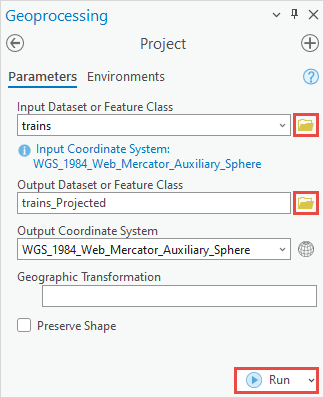
- En la pestaña Parámetros, en Dataset o clase de entidad de entrada, haga clic en Examinar
 .
. - En la ventana Dataset o clase de entidad de entrada, vaya a la clase de entidad que se va a proyectar y haga clic en ella. Haga clic en Aceptar.
Note:
Alternatively, if the feature class has been added to the map, click the drop-down arrow for Input Dataset or Feature Class in the Geoprocessing pane and select the feature class.
- En Dataset o clase de entidad de salida, haga clic en Examinar
 .
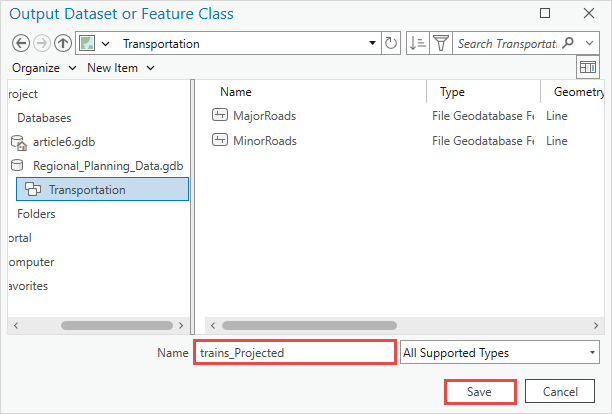
. - En la ventana Dataset o clase de entidad de salida, vaya al dataset de entidades de destino y haga doble clic. En este ejemplo, el dataset de entidades es Transporte.
- En el contenedor del dataset de entidades, especifique un nombre para la clase de entidad proyectada en el cuadro de texto Nombre.
- Haga clic en Guardar.
- En el panel Geoprocesamiento, haga clic en Ejecutar.
Exportar la clase de entidad al dataset de entidades de la geodatabase
- Abra el proyecto de ArcGIS Pro.
- Agregue la clase de entidad al mapa.
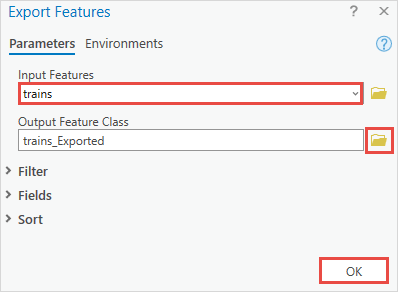
- En el panel Contenido, haga clic con el botón derecho en la clase de entidad y vaya a Datos > Exportar entidades.
- En el cuadro de diálogo Exportar entidades, en la pestaña Parámetros, asegúrese de que la clase de entidad correcta esté seleccionada para Entidades de entrada.
- En Clase de entidad de salida, haga clic en Examinar
 .
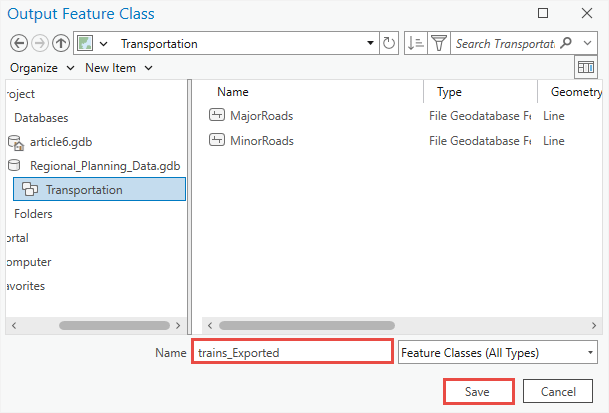
. - En la ventana Clase de entidad de salida, vaya al dataset de entidades de destino y haga doble clic.
- En el contenedor del dataset de entidades, especifique un nombre para la clase de entidad exportada en el cuadro de texto Nombre.
- Haga clic en Guardar.
- En el cuadro de diálogo Exportar entidades, haga clic en Aceptar.
Crear una nueva clase de entidad con los valores predeterminados de resolución y tolerancia y un sistema de coordenadas importado desde el dataset de entidades de destino
Consulte ArcGIS Pro: Corregir una referencia espacial no válida para establecer la clase de entidad en los valores predeterminados de resolución y tolerancia. En el paso 9, vaya a la ubicación del dataset de entidades para importar el sistema de coordenadas. La clase de entidad recién creada se puede mover al dataset de entidades.
Id. de artículo: 000032436
Obtenga soporte con IA
Resuelva su problema rápidamente con el chatbot de inteligencia artificial de soporte de Esri.


Información relacionada
Descubrir más sobre este tema

Search for related information

Find training related to this topic

Explore ideas and give feedback
Obtener ayuda de expertos en ArcGIS
Empieza a chatear ahora