
PROBLEMA
Algunas herramientas del conjunto de herramientas Medir están desactivadas en ArcGIS Pro
Descripción
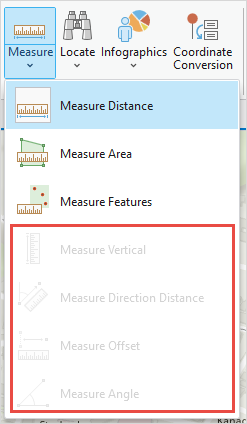
En ArcGIS Pro, al intentar medir el área o la superficie de un mapa, algunas herramientas del conjunto de herramientas Medir del grupo Consulta están desactivadas, como se muestra en la imagen siguiente.
Causa
Las herramientas Medir dirección y distancia, Medir desplazamiento y Medir ángulo están desactivadas porque el mapa de un proyecto de ArcGIS Pro utiliza el sistema de coordenadas geográficas (GCS). Consulte ArcGIS Pro: Sistemas de coordenadas, proyecciones de mapas y transformaciones para obtener más información. Para identificar el sistema de coordenadas actual del mapa, consulte el blog de ArcGIS: Sistemas de coordenadas geográficas en comparación con sistemas de coordenadas proyectadas para obtener más información. La herramienta Medición vertical está desactivada porque solo está disponible en escenas 3D, no en mapas 2D.
Solución o solución alternativa
Habilitar la herramienta Medir dirección y distancia, la herramienta Medir desplazamiento y la herramienta Medir ángulo.
El mapa debe configurarse como un sistema de coordenadas proyectado (PCS) para habilitar el conjunto de herramientas Medir en ArcGIS Pro. El siguiente flujo de trabajo muestra los pasos para cambiar el sistema de coordenadas de un mapa de un sistema de coordenadas geográficas (GCS) a un sistema de coordenadas proyectadas (PCS).
- Abra el proyecto en ArcGIS Pro.
- En el panel Contenido, haga clic con el botón derecho en Mapa y seleccione Propiedades.
- En la ventana Propiedades del mapa, haga clic en la pestaña Sistemas de coordenadas.
- En Sistemas de coordenadas XY disponibles, expanda Sistema de coordenadas proyectadas y seleccione el sistema de coordenadas deseado según la zona de ubicación. En este ejemplo, el sistema de coordenadas proyectado seleccionado es WGS 1984 UTM Zone 54N.
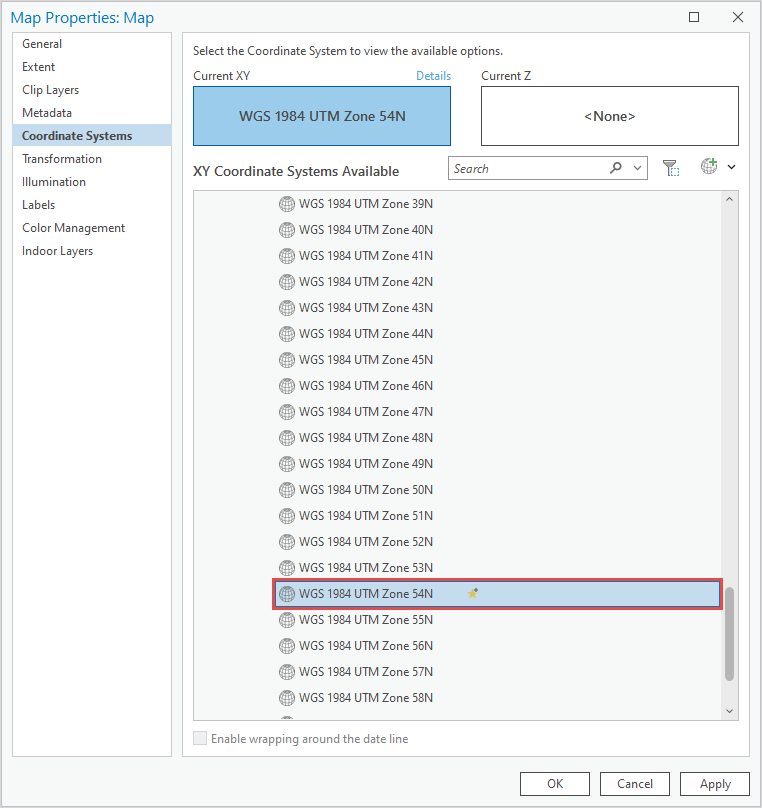
- Haga clic en Aplicar > Aceptar.
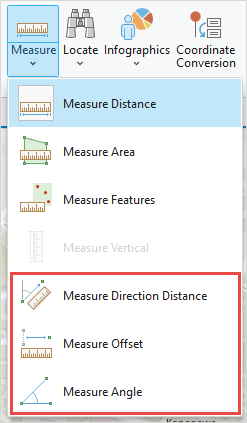
- En la cinta, haga clic en la pestaña Mapa. En el grupo Consulta, haga clic en el menú desplegable Medir para seleccionar la herramienta de medición deseada.
La imagen siguiente muestra el conjunto de herramientas Medir habilitado tras cambiar el sistema de coordenadas del mapa en ArcGIS Pro.
Activar la herramienta Medición vertical
Convertir el mapa en una escena. Consulte ArcGIS Pro: Crear una escena a partir del mapa para obtener más información.
Id. de artículo: 000032709
Obtenga soporte con IA
Resuelva su problema rápidamente con el chatbot de inteligencia artificial de soporte de Esri.


Información relacionada
Descubrir más sobre este tema

Search for related information

Find training related to this topic

Explore ideas and give feedback
Obtener ayuda de expertos en ArcGIS
Empieza a chatear ahora