
CÓMO
Cómo instalar una nueva transformación geográfica y archivo de cuadrícula NTv2 para su uso en ArcGIS Pro
Resumen
La transformación nacional versión 2 (NTv2) es un cambio de cuadrícula binaria estándar (.GSB). Algunas transformaciones geográficas NTv2 requieren archivos que no están instalados con ArcGIS Pro. Los archivos de transformación geográfica y cuadrícula se pueden descargar e instalar con el componente de software ArcGIS Coordinate System Data de My Esri. Consulte ArcGIS Pro: Instalar archivos de sistema de coordenadas complementarios para descargar los archivos.
Sin embargo, ArcGIS Pro no distribuye los archivos de cuadrícula para determinadas transformaciones geográficas basadas en cuadrícula debido a restricciones de licencia. En el caso de Canadá, los archivos de transformación geográfica y de cuadrícula no se incluyen en la instalación del software de Esri y no están disponibles para su descarga desde My Esri, ya que las provincias canadienses cobran por estos archivos. Los usuarios pueden obtener estos archivos de cada gobierno provincial o de Esri Canadá. Consulte Preguntas frecuentes: ¿Dónde puedo obtener cuadrículas de transformación de datum para Canadá? para obtener el archivo de cuadrícula y transformación geográfica NTv2.
En este artículo se proporciona el flujo de trabajo para instalar el archivo de cuadrícula y transformación geográfica NTv2 en ArcGIS Pro.
Procedimiento
- Abra el Explorador de archivos, vaya hasta la carpeta ntv2 y ábrala.
C:\Program Files\ArcGIS\Pro\Resources\pedata\ntv2
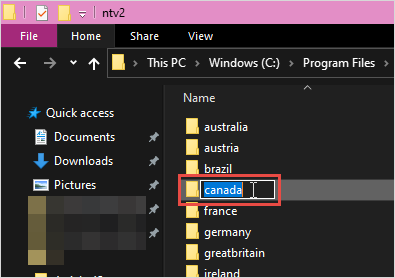
- En la carpeta ntv2, cree una nueva carpeta y asigne a la carpeta el nombre del país en el que se aplicará la transformación. En este ejemplo, se crea una carpeta para Canadá.
Note:
The new folder name must be a single word and in lowercase letters. No spaces are permitted in the folder name.
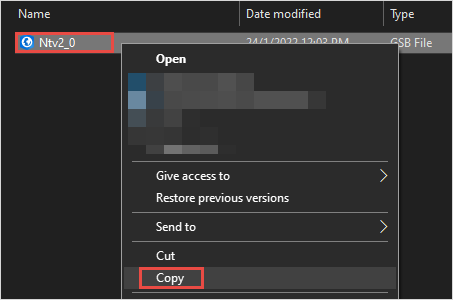
- Copie el archivo de transformación geográfica NTv2 y péguelo en la carpeta.
- Abra un proyecto ArcGIS Pro.
- En el panel Geoprocesamiento, busque y haga clic en la herramienta Crear transformación geográfica personalizada. Consulte ArcGIS Pro: Ejecutar una herramienta en el panel Geoprocesamiento para ver las instrucciones.
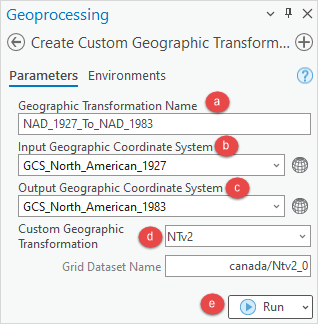
- En el panel Crear transformación geográfica personalizada, configure los parámetros de la siguiente manera:
- En Nombre de transformación geográfica, especifique un nombre para la transformación. El nombre de la transformación no puede contener espacios, utilice guiones bajos en su lugar. El nombre de la transformación tiene el formato 'Input_GCS_To_Output_GCS'.
- En Sistema de coordenadas geográficas de entrada, haga clic en Seleccionar sistema de coordenadas
 y seleccione el sistema de coordenadas geográficas inicial en la ventana Sistema de coordenadas.
 - En Sistema de coordenadas geográficas de salida, haga clic en Seleccionar sistema de coordenadas
 y seleccione el sistema de coordenadas geográficas final en la ventana Sistema de coordenadas.
Note:
To determine the best geographic transformation for data, refer to How To: Select the correct geographic (datum) transformation when projecting between datums for more information. The list includes an alphabetical list of all transformations that are available for each version of the software, the published accuracy of the transformation (in meters), and both a text description, and coordinates, describing the extent to which that transformation can be used. If the data falls outside the area the transformation is defined for, the data is not transformed.
- En la lista desplegable Transformación geográfica personalizada, seleccione NTv2.
- Haga clic en Ejecutar. El archivo de transformación personalizada se crea en C:\Users\<user profile>\AppData\Roaming\Esri\ArcGISPro\ArcToolbox\CustomTransformations.
- Cierre y vuelva a iniciar ArcGIS Pro para utilizar la nueva transformación.
Note:
The NTv2 geographic transformation and grid files are not removed when ArcGIS Pro is uninstalled.
Dado que el archivo de transformación del cliente se crea en la ruta de la carpeta "Usuarios" de Windows del individuo, la nueva transformación geográfica SOLO está disponible para su uso por parte de la persona que creó la transformación.Para que este archivo sea accesible para otros usuarios en ese equipo o en otros equipos de la oficina, haga lo siguiente:
- Haga una copia del archivo de transformación personalizada.
- En la carpeta AppData\Roaming del nuevo usuario, cree una nueva carpeta denominada CustomTransformations, como se indica a continuación:
C:\Users\<username>\AppData\Roaming\ESRI\ArcGISPro\ArcToolbox\CustomTransformations
- Pegue el archivo de transformación personalizada en la carpeta CustomTransformations del nuevo usuario.
Id. de artículo: 000029167
Obtenga soporte con IA
Resuelva su problema rápidamente con el chatbot de inteligencia artificial de soporte de Esri.


Información relacionada
Descubrir más sobre este tema

Search for related information

Find training related to this topic

Explore ideas and give feedback
Obtener ayuda de expertos en ArcGIS
Empieza a chatear ahora